
FILTRER

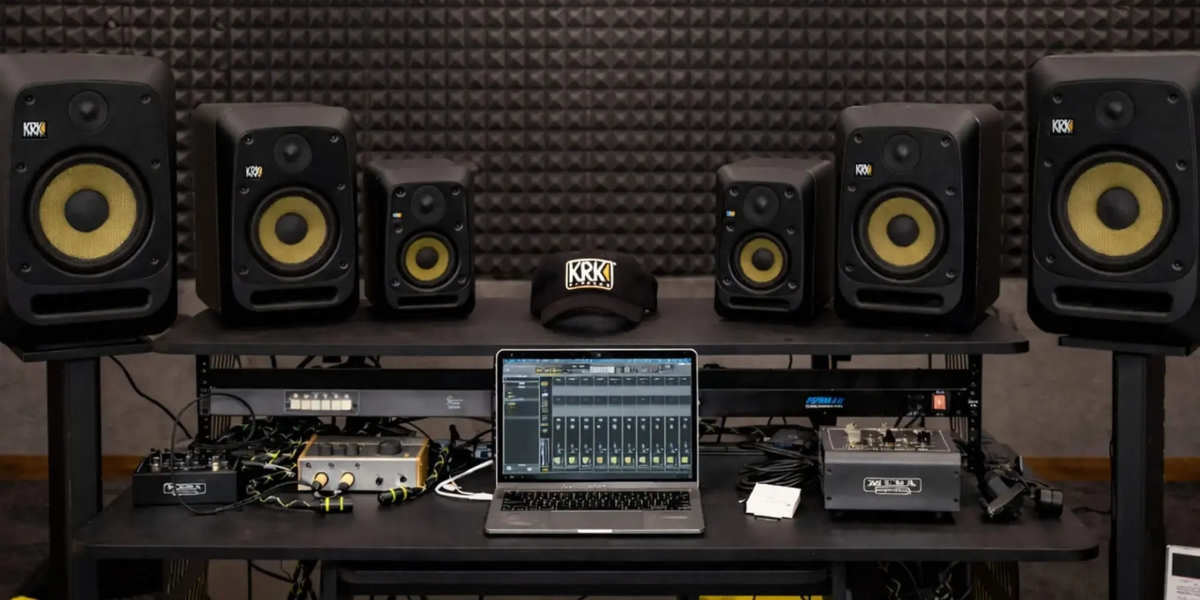
KRK Control App : pilote tes V-Series 5 sans quitter ton point d'écoute
Avec la V-Series 5, KRK présente KRK Mesh : un système de contrôle sans fil de tes enceintes de monitoring via l'application KRK Control sur iOS. Niveaux, delay, égalisation, presets de voicing, réglages système. Tout se pilote depuis ton téléphone. On t'explique comment ça fonctionne et comment t'en servir, étape par étape.
Sommaire
1. KRK Control App, c'est quoi ?
2. Comment fonctionne KRK Mesh ?
3. À quoi ça sert concrètement ?
4. Contrôler une enceinte, un groupe ou tout le studio
5. Régler les EQ depuis l'app
6. Comparer tes voicings avec le Compare Mode
7. Paramètres système et entrées
8. Ce que l'app ne fait pas
9. En résumé
10. FAQ
KRK Control App, c'est quoi ?
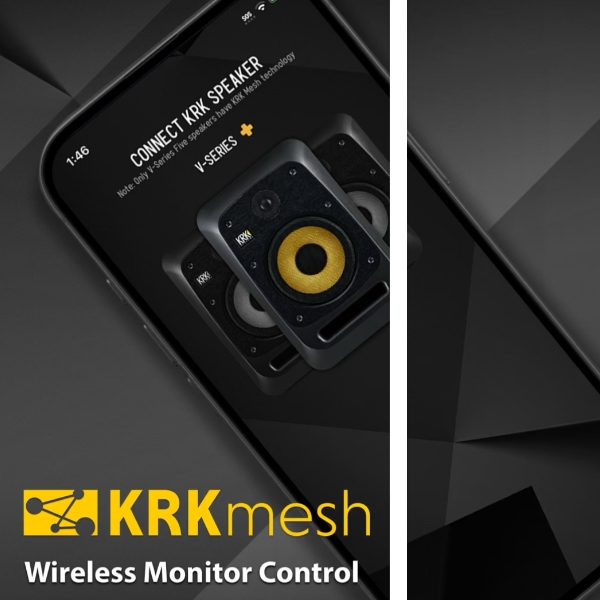
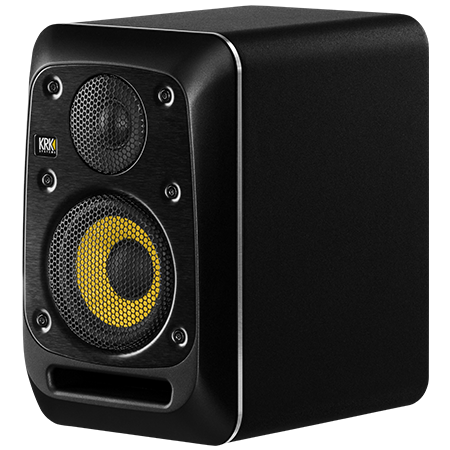
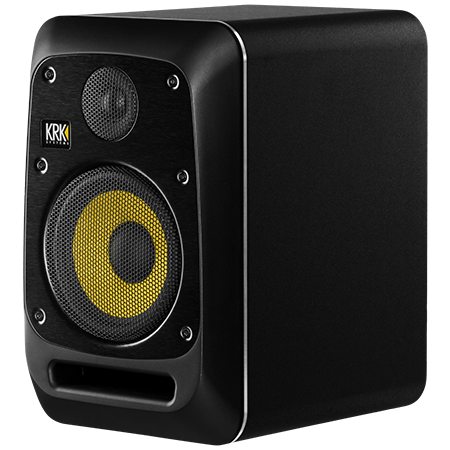
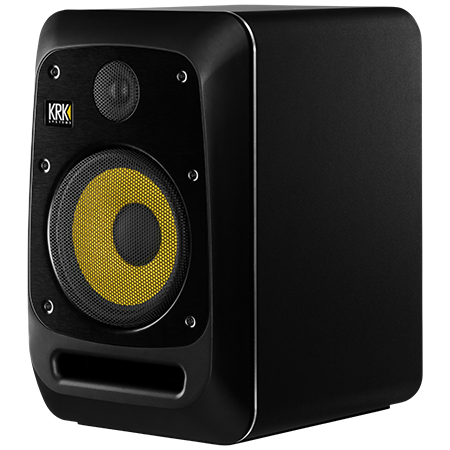
Le KRK Control App est l'application iOS qui accompagne la famille d'enceintes de monitoring KRK V-Series 5.
Elle te donne un contrôle sans fil complet de tes moniteurs : niveau d'écoute, mute, delay, égalisation, presets de voicing et réglages système, le tout depuis ton téléphone, sans toucher à l'arrière des enceintes.
Ce système de contrôle porte un nom chez KRK : KRK Mesh. C'est l'une des évolutions qui distinguent la V-Series 5 de la V-Series 4, aux côtés d'améliorations techniques, sonores et esthétiques.
Bon à savoir
L'application propose plus de 64 commandes disponibles. Tu peux les appliquer à une enceinte seule, à un groupe d'enceintes ou à l'ensemble de ton studio, simultanément.
Comment fonctionne KRK Mesh ?
KRK Mesh repose sur la technologie Bluetooth Mesh.
Contrairement à une liaison Bluetooth classique en point à point, un réseau mesh relie les enceintes entre elles : chaque moniteur devient un nœud du réseau, et l'application communique avec l'ensemble du système.
C'est ce qui permet à l'app de gérer des configurations étendues, jusqu'à un studio complet, et de répondre aux problématiques propres aux installations immersives, où certaines enceintes sont physiquement difficiles d'accès une fois montées.
Point d'attention
Le Bluetooth sert ici uniquement au contrôle des paramètres. Le KRK Control App ne diffuse pas d'audio : la lecture reste assurée par ta source, en filaire. On y revient plus bas.
À quoi ça sert concrètement ?
KRK identifie trois cas d'usage principaux, qui couvrent la vie de ton système de monitoring de l'installation au quotidien :
Les trois usages du KRK Control App
• Installation et calibrage : régler sans fil le niveau, le delay et les EQ de chaque enceinte pour corriger les conditions de placement (boundary conditions), en particulier dans les installations immersives où atteindre physiquement chaque enceinte est compliqué.
• Comparaison A/B de voicings : écouter et comparer plusieurs signatures sonores personnalisées sans bouger de ton point d'écoute.
• Usage quotidien : contrôler les paramètres audio de ton système sans fil, pendant les sessions, y compris en lien avec un logiciel de correction acoustique.
Pense à une configuration Atmos avec des enceintes au plafond : sans contrôle à distance, chaque ajustement de niveau ou de delay impose de sortir l'escabeau. Avec KRK Mesh, tout se fait depuis l'app, assis en position d'écoute, là où les réglages doivent de toute façon être jugés.
Contrôler une enceinte, un groupe ou tout le studio
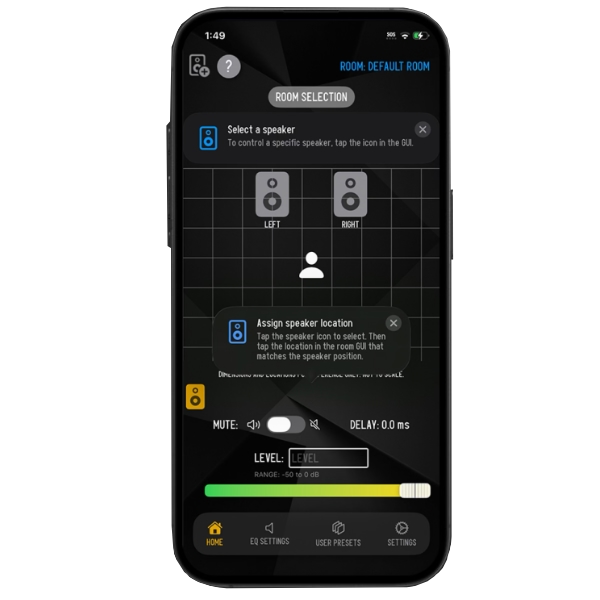
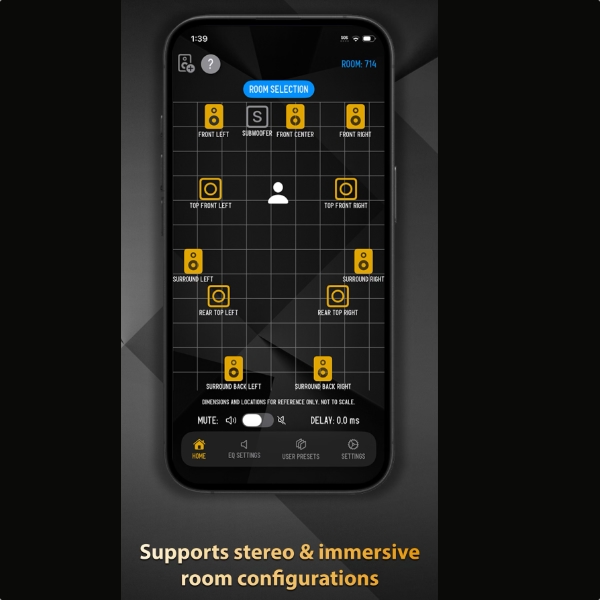
L'écran de contrôle groupé (Group Control) est le cœur de l'application. Il te permet de :
• Sélectionner une enceinte seule, un groupe d'enceintes ou l'intégralité du studio, et leur appliquer des commandes simultanément ;
• Régler le mute et le niveau de la sélection ;
• Visualiser et modifier la configuration de la pièce : l'app affiche une représentation de ta room avec la position des enceintes, et tu peux créer de nouvelles rooms selon tes configurations.
Conseil SonoVente
Prends le temps de créer des groupes logiques dès l'installation (façade, surrounds, plafond, subs).
Tu pourras ensuite ajuster chaque couche de ton système immersif en une seule commande au lieu d'enceinte par enceinte.
Régler les EQ depuis l'app
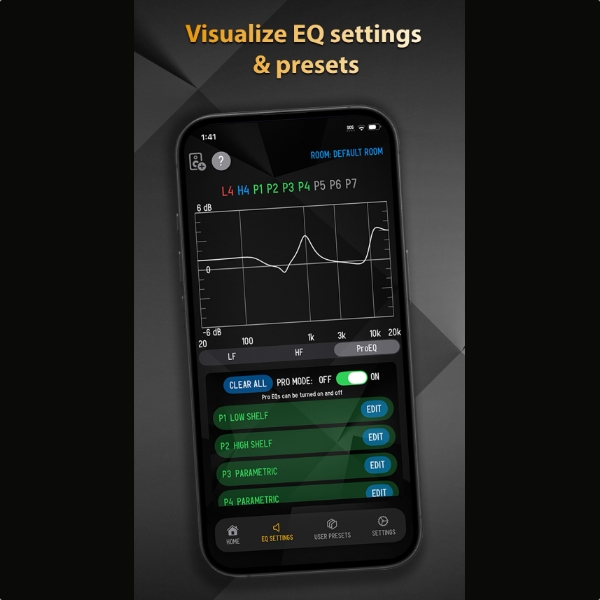
La section EQ Settings regroupe tout le travail d'égalisation, avec une représentation graphique du voicing actuel pour visualiser ce que tu appliques. Voici comment elle s'organise :
1- Presets LF et HF prédéfinis
Choisis parmi 7 presets de basses fréquences (LF) et 7 presets de hautes fréquences (HF) pour adapter rapidement la réponse de l'enceinte à son placement.
2- Pro EQ : 7 presets utilisateur entièrement paramétrables
Passe en mode Pro EQ pour éditer fréquence, gain (boost) et facteur Q sur 7 presets utilisateur personnalisables, dont des bandes de type low shelf, high shelf et paramétrique.
3- Intégration avec la correction acoustique
Tu peux reporter dans les Pro EQ les valeurs fournies par un logiciel de correction acoustique tiers : les corrections calculées par ton outil de mesure sont ainsi appliquées directement dans l'enceinte.
Conseil SonoVente
Corriger dans l'enceinte plutôt que dans le DAW présente un avantage pratique : la correction reste active quelle que soit la source qui alimente tes moniteurs.
Comparer tes voicings avec le Compare Mode
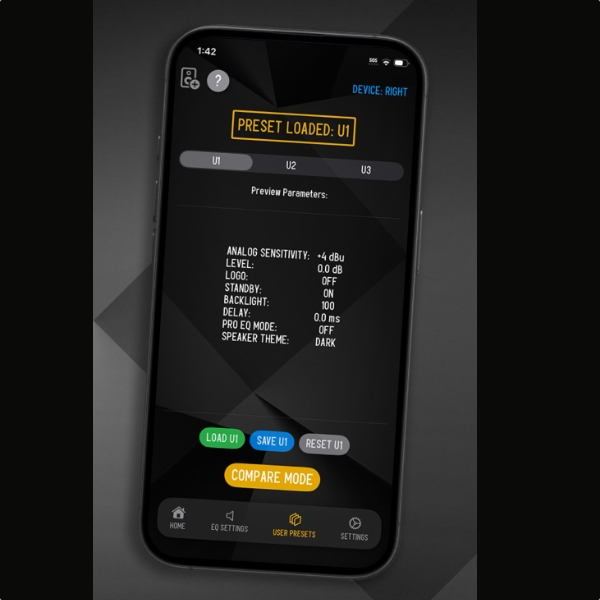
La section User Presets te permet de sauvegarder des voicings personnalisés (U1, U2, U3…) et de les confronter :
• Compare Mode : une comparaison A/B/C entre tes voicings définis, pour trancher à l'oreille, instantanément, depuis ton point d'écoute ;
• Prévisualisation des paramètres : avant de charger un preset, l'app affiche son contenu : sensibilité analogique, niveau, logo, standby, backlight, delay, mode Pro EQ, thème de l'enceinte.
Chaque preset se charge (Load), se sauvegarde (Save) ou se réinitialise (Reset) individuellement.
Paramètres système et entrées
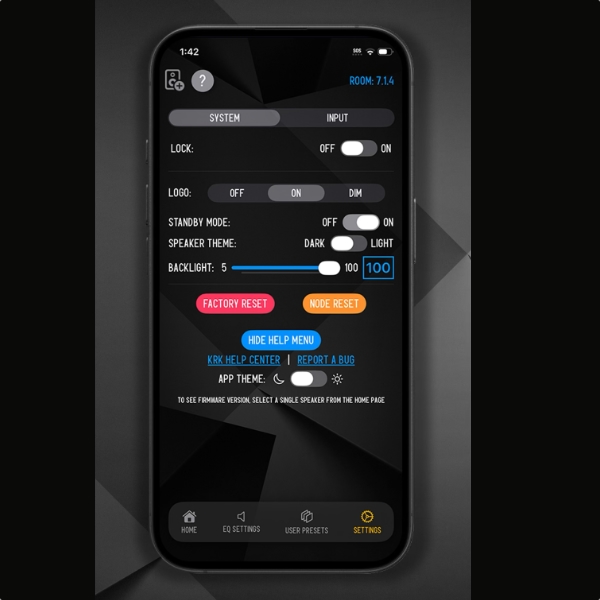
La section Settings centralise l'ensemble des réglages de l'enceinte, répartis en deux familles :
Réglages système
• Lock : verrouillage de l'enceinte
• Logo : activation/désactivation, avec mode atténué (dim)
• Standby : mise en veille automatique
• Speaker Theme : thème d'affichage de l'enceinte (dark/light)
• App Theme : thème de l'application
• Firmware Update : mise à jour du firmware de l'enceinte, directement depuis l'app
Réglages d'entrée
• Analog Sensitivity : sensibilité de l'entrée analogique (ex. +4 dBu)
• AES3 Channel : sélection du canal sur l'entrée numérique AES3
• Delay : retard appliqué à l'enceinte, en millisecondes
Bon à savoir
L'app intègre aussi un Factory Reset et un Node Reset, l'accès au KRK Help Center et une fonction de signalement de bug, de quoi gérer la maintenance du système sans intervention physique sur les enceintes.
Ce que l'app ne fait pas
Deux points à connaître avant de te lancer :
• Pas de streaming audio en Bluetooth
L'application contrôle les paramètres audio, elle ne transporte pas le signal. La lecture reste gérée par ta source (interface audio, contrôleur de monitoring…), en connexion filaire vers les enceintes.
• Application iOS
Le KRK Control App est une application iOS pour la famille V-Series 5.
Côté installation physique, les V-Series 5 restent classiques : elles se fixent par le dessous à l'aide des supports KRK dédiés. Un point utile pour les configurations immersives montées au mur ou au plafond.
En résumé
Le KRK Control App transforme la gestion d'un système de monitoring V-Series 5 : réglage sans fil du niveau, du delay et des EQ depuis le point d'écoute, comparaison A/B/C de voicings, application des corrections issues d'un logiciel de mesure, et pilotage simultané d'une enceinte, d'un groupe ou d'un studio entier via Bluetooth Mesh. Un apport particulièrement pertinent pour les installations immersives, où l'accès physique aux enceintes est la principale contrainte, et un vrai confort au quotidien pour tous les autres.

FAQ KRK Control App et V-Series 5
Qu'est-ce qui différencie la V-Series 5 de la V-Series 4 ?
Quels sont les principaux cas d'usage de l'app ?
L'app diffuse-t-elle de l'audio en Bluetooth ?
Combien d'enceintes puis-je contrôler ?