
FILTRER

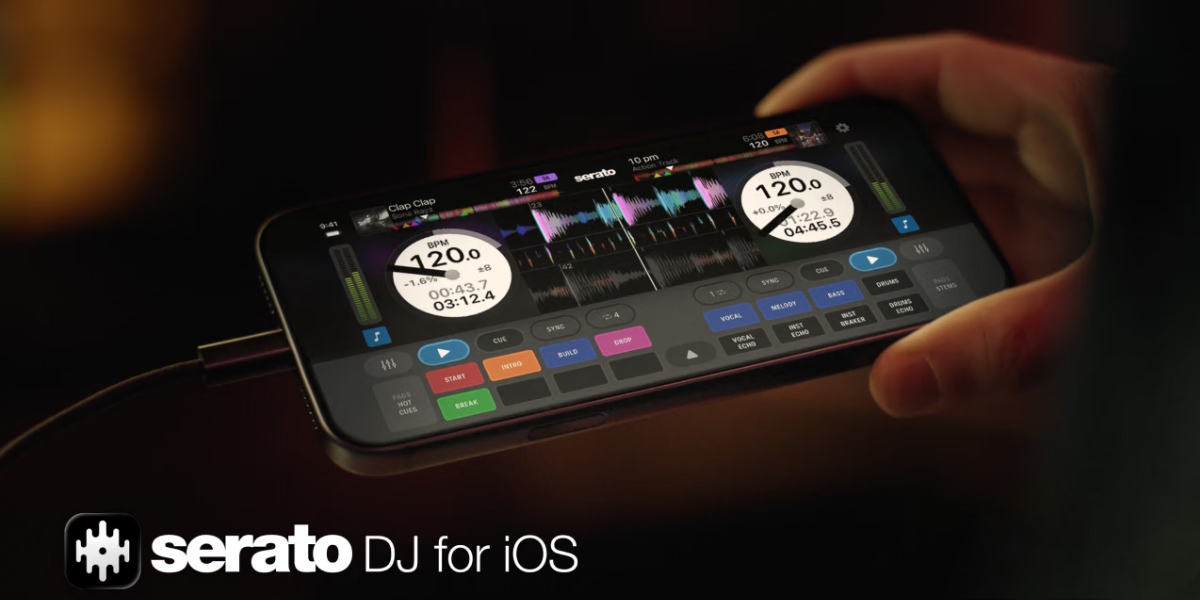
Comment mixer sur iPhone ou iPad avec Serato DJ sans ordinateur ?
Ton ordinateur peut-il rester à la maison pendant ton prochain DJ set ? Depuis l'arrivée de Serato DJ for iOS, ton iPhone ou ton iPad peut devenir le cerveau de ton installation DJ. Contrôleur USB, deux platines virtuelles, préécoute au casque, effets, Stems et bibliothèques musicales : l'essentiel du mix tient désormais dans une tablette.
Mais avant de remplacer ton MacBook par un iPad, quelques vérifications s'imposent. Quel contrôleur DJ est compatible ? Comment brancher le tout en USB-C ? Peut-on écouter le prochain morceau au casque sans que le public l'entende ? Et surtout, comment éviter la panne de batterie au milieu d'un set ?
Voici comment monter une configuration Serato DJ sur iPhone ou iPad, étape par étape.
L'essentiel à retenir sur Serato DJ pour iOS
- Sans ordinateur : Serato DJ for iOS permet de mixer directement sur iPhone ou iPad, avec ou sans contrôleur.
- Matériel compatible : plus de 120 configurations DJ sont prises en charge, mais pas tous les contrôleurs compatibles avec Serato DJ Pro sur ordinateur.
- Connexion : les contrôleurs se branchent par USB-C ou via un adaptateur Lightning, selon ton appareil.
- Préécoute : un contrôleur doté d'une interface audio intégrée permet de séparer le son Master de la sortie casque.
- Fonctions : deux decks, Sync, Hot Cues, boucles, effets, Stems et streaming sont disponibles, avec certaines restrictions dans la version gratuite.
- Limites : Serato DJ pour iOS ne remplace pas toutes les fonctions de Serato DJ Pro sur Mac ou PC.
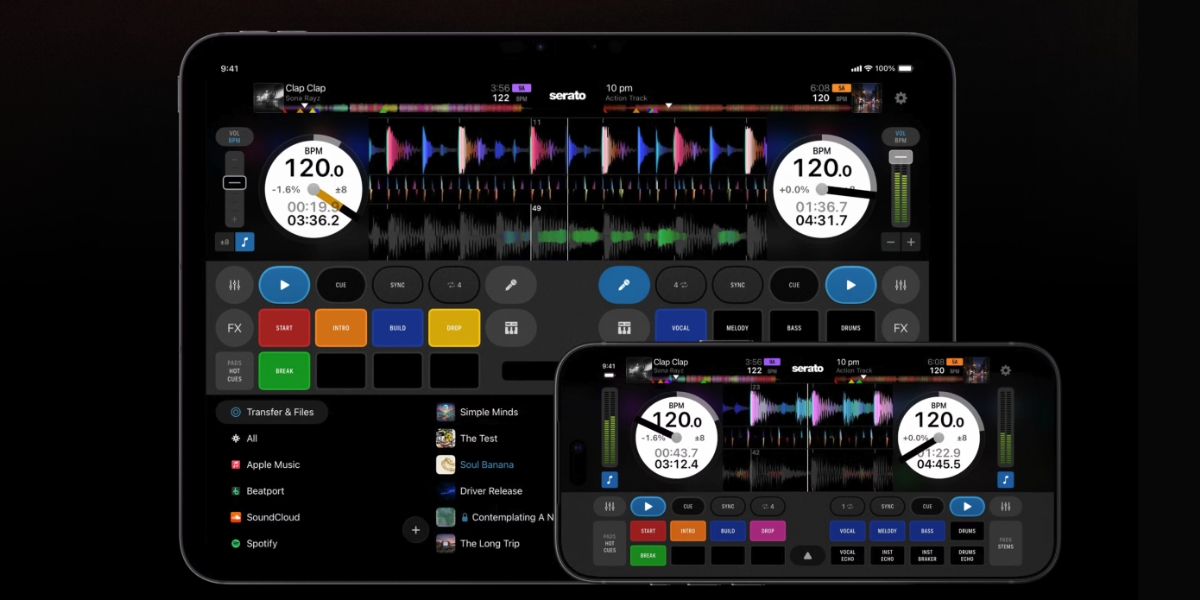
1. Peut-on vraiment remplacer son ordinateur par un iPad pour mixer ?
Oui, pour de nombreuses utilisations. Serato DJ for iOS permet de piloter deux platines virtuelles depuis un écran tactile ou un contrôleur DJ USB. Tu peux charger tes morceaux, ajuster les BPM, utiliser le pitch, caler tes transitions, déclencher des Hot Cues et manipuler les Stems. L'application propose également les fonctions essentielles d'un mixer DJ : réglage des gains, égalisation, crossfader, effets et synchronisation du tempo.
Sur iPad, la surface d'affichage est particulièrement agréable pour consulter tes formes d'onde et parcourir ta bibliothèque. Sur iPhone, le système devient très compact, notamment pour préparer un mix ou improviser une session.
En pratique, cette configuration convient à plusieurs situations :
- Mixer à la maison sans installer un ordinateur sur le bureau.
- Animer un anniversaire ou une soirée privée avec un contrôleur DJ.
- Partir en déplacement avec un setup compact.
- Préparer ses transitions et tester des mashups.
- Disposer d'une solution DJ de secours pendant une prestation.
2. Quel iPhone ou iPad utiliser avec Serato DJ ?
Avant de sortir les câbles, vérifie que ton appareil Apple peut faire fonctionner l'application.
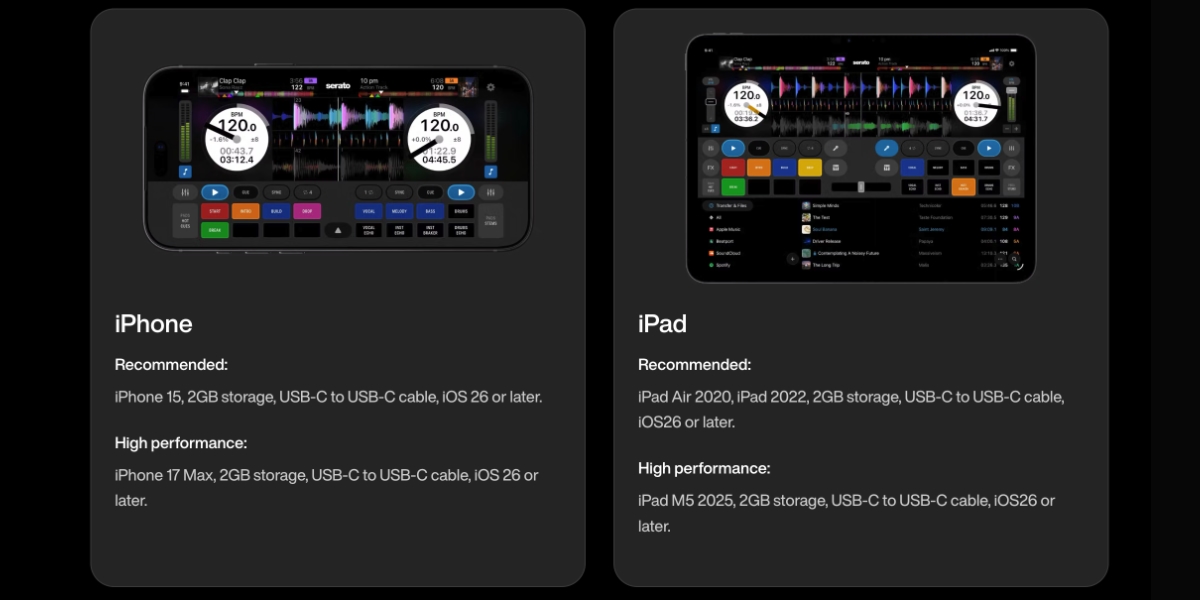
Serato DJ for iOS nécessite au minimum iOS 18.6 ou iPadOS 18.6. Le fabricant recommande toutefois une version plus récente du système, idéalement iOS ou iPadOS 26, ainsi qu'un appareil suffisamment puissant pour les traitements audio en temps réel.
| Appareil | Configuration recommandée |
| iPhone | iPhone 15 ou plus récent |
| iPad | iPad Air 4e génération ou iPad 10e génération, ou plus récent |
| Système | iOS / iPadOS 26 ou plus récent recommandé |
| Stockage | Au moins 2 Go libres pour l'application, plus l'espace nécessaire aux morceaux |
| Connectique | USB-C recommandé pour raccorder le matériel DJ |
Les appareils plus anciens peuvent fonctionner s'ils respectent la configuration minimale. Toutefois, les performances dépendent de leur puissance et du contrôleur utilisé.
Notre conseil : pour une prestation de plusieurs heures, privilégie un iPad récent, alimenté en permanence. Tu profiteras d'un écran plus confortable et tu limiteras les mauvaises surprises liées à la batterie.
3. Quels contrôleurs DJ sont compatibles avec Serato sur iPhone ou iPad ?
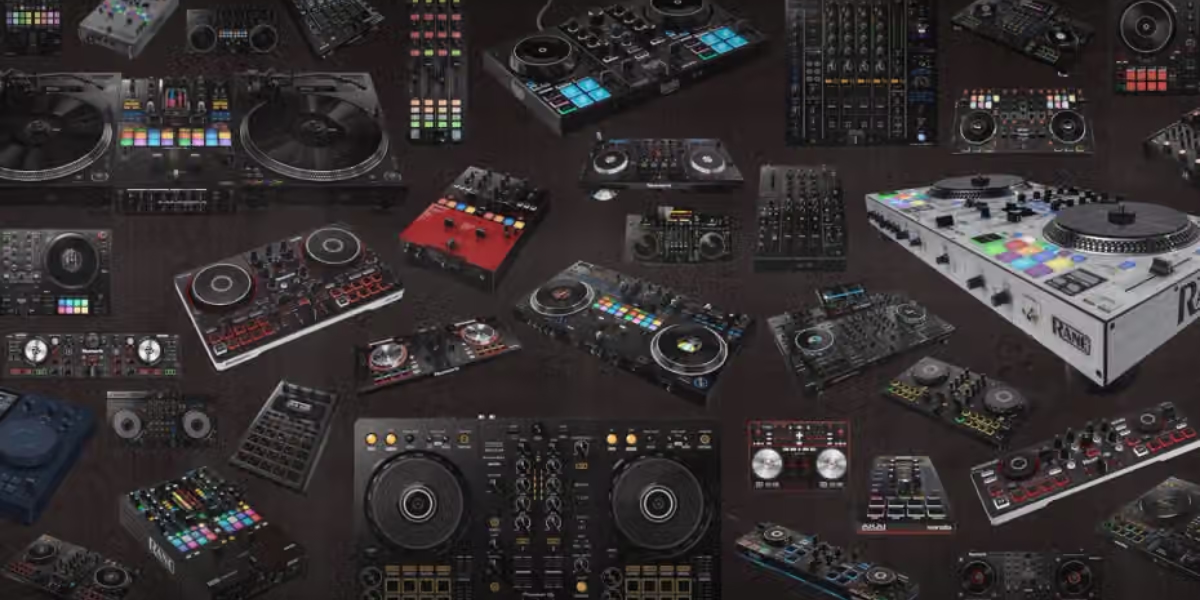
C'est le premier piège à éviter : un contrôleur compatible avec Serato DJ Lite ou Pro sur ordinateur n'est pas automatiquement compatible avec Serato DJ for iOS.
La version mobile reconnaît plus de 120 configurations matérielles, dont des contrôleurs DJ, des tables de mixage et certaines interfaces DVS. Le matériel compatible fonctionne sans installer de pilote sur iOS, à condition de respecter les exigences de connexion USB.
Pour vérifier ton équipement, consulte la liste officielle des contrôleurs compatibles Serato DJ for iOS.
Trois contrôleurs pour mixer sur iPad
Attention aux licences : certains équipements, notamment les tables de mixage DVS et les accessoires Serato officiels, nécessitent une licence payante. Sur la liste de compatibilité Serato, les symboles † et * permettent de les identifier.
Ces trois modèles figurent dans la liste des matériels pris en charge par Serato DJ for iOS.

Pioneer DJ DDJ-FLX4 : pour débuter et progresser
329.00Le Pioneer DJ DDJ-FLX4 propose 2 voies, des jog wheels, des pads, une carte son intégrée et une connexion USB-C. Ses sorties Master RCA et casque permettent de préparer de véritables transitions au casque.
Ses 2 ports USB-C facilitent également la gestion de la connexion et de l'alimentation. Une configuration intéressante pour débuter sur iPad sans sacrifier les commandes physiques.

Hercules DJ DJControl Inpulse 500 : un setup mobile complet
249.00Le Hercules DJControl Inpulse 500 dispose de grandes jog wheels, de pads de performance et de guides d'aide au beatmatching.
Côté connectique, il propose des sorties Master RCA et jack 6,35 mm ainsi que des sorties casque. De quoi alimenter une paire d'enceintes amplifiées ou une petite sonorisation.

Reloop Ready : pour mixer léger
289.00Le Reloop Ready se distingue par son format compact. Il intègre une interface audio avec sortie RCA, prise casque, jog wheels et commandes de préécoute.
Tu peux ainsi conserver une véritable gestuelle de DJ tout en réduisant l'encombrement de ton installation.
4. Comment brancher un contrôleur DJ sur iPhone ou iPad en USB-C ?
Le branchement dépend de deux éléments : le connecteur de ton appareil Apple et la manière dont ton contrôleur est alimenté.
Ton contrôleur possède sa propre alimentation
1. Branche le contrôleur sur son alimentation secteur.
2. Relie son port USB à l'iPad ou à l'iPhone à l'aide d'un câble USB-C adapté.
3. Lance Serato DJ for iOS.
4. Vérifie que l'application reconnaît le matériel.
Selon le contrôleur, tu utiliseras un câble USB-C vers USB-C ou USB-C vers USB-B.
Pour une longue prestation, un hub USB-C compatible avec la recharge simultanée permettra aussi de garder ton iPad alimenté.
Ton contrôleur est alimenté par USB
Brancher le contrôleur directement sur un iPad peut fonctionner, mais ce n'est pas garanti. Certains modèles demandent davantage de courant que le port ne peut fournir.
La solution recommandée consiste à utiliser un hub USB-C alimenté, compatible Power Delivery et transfert de données.
Voici le principe du branchement :
1. Chargeur secteur → hub USB-C alimenté → iPhone ou iPad
2. Contrôleur DJ → port USB du hub
Ton contrôleur reçoit ainsi l'alimentation nécessaire, tandis que ton appareil Apple peut rester en charge.
Vérifie que le hub fournit suffisamment de puissance et qu'il dispose bien d'un port USB pour les données. Un simple adaptateur de charge ne suffit pas.
Ton iPhone ou ton iPad possède un port Lightning
Tu peux alors brancher le contrôleur sur le port USB de l'adaptateur et connecter un chargeur au port Lightning supplémentaire.
Cette configuration reste soumise à la compatibilité du contrôleur et aux capacités d'alimentation de l'appareil.
L'astuce SonoVente : utilise toujours un véritable câble USB de données, pas un câble uniquement destiné à la recharge. Et teste ton montage complet avant de partir mixer. Un câble qui fonctionne à la maison mérite sa place dans ton sac, accompagné de son remplaçant.
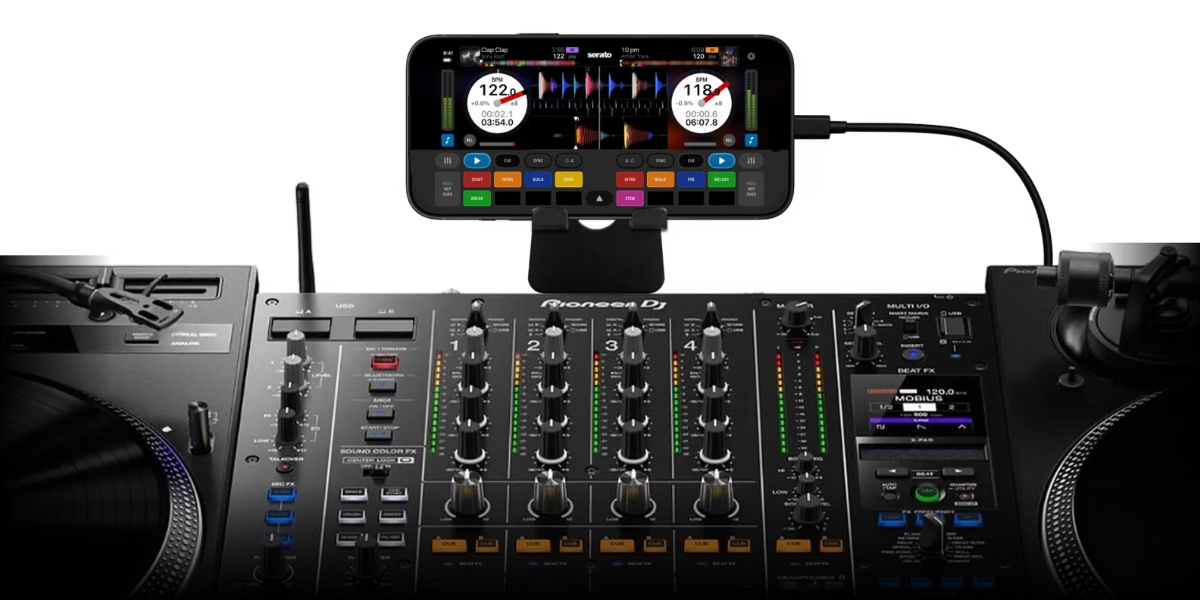
5. Comment brancher les enceintes et utiliser la préécoute casque ?
C'est ici qu'on passe du simple mix sur écran à une véritable installation DJ. Pour réaliser des transitions propres, tu dois pouvoir écouter ton prochain morceau au casque pendant que le public continue d'entendre le morceau en cours. C'est le principe de la préécoute CUE, également appelée PFL (Pre-Fader Listen).
Brancher les sorties audio
Si ton contrôleur possède une interface audio intégrée compatible, utilise ses connecteurs habituels :
- MASTER OUT : sortie principale vers les enceintes actives, la table de mixage ou la sonorisation.
- PHONES : sortie dédiée au casque DJ pour écouter le prochain morceau.
- MASTER LEVEL : réglage du niveau sonore général.
- HEADPHONES LEVEL : réglage du volume de préécoute.
Pour une petite soirée, une sortie RCA reliée à des enceintes amplifiées peut suffire. Sur une installation de sonorisation plus importante, les sorties symétriques, lorsqu'elles sont disponibles, sont intéressantes pour les longues liaisons audio.
Faire sa première préécoute au casque
Imagine que le morceau A joue sur le deck 1. Tu veux préparer le morceau B sur le deck 2.
1. Lance le morceau A et ouvre son fader de voie.
2. Charge le morceau B sur le deck 2.
3. Garde le fader du deck 2 fermé.
4. Active le bouton CUE/PFL de la voie 2 sur ton contrôleur.
5. Mets ton casque et ajuste son volume.
6. Prépare ton morceau B, cale son tempo et son point de départ.
7. Lorsque tu es prêt, ouvre progressivement le fader du deck 2 pour réaliser la transition.
Le public entend toujours le morceau A pendant que tu prépares le suivant.
Attention à ne pas confondre trois commandes :
- CUE/PFL du mixer : envoie une voie vers le casque.
- CUE de transport : rappelle ou définit un point de départ sur la platine.
- Hot Cue : déclenche un repère mémorisé dans le morceau.
Peut-on mixer uniquement avec l'iPad, sans contrôleur ?
Oui. Serato DJ for iOS propose des commandes tactiles pour les deux platines et le mixage.
En revanche, une seule sortie audio stéréo ordinaire ne permet pas, à elle seule, de disposer d'un Master stéréo indépendant et d'une préécoute casque stéréo.
Si tu souhaites mixer régulièrement devant un public, un contrôleur compatible avec interface audio intégrée simplifie considérablement les branchements.
Enfin, évite les enceintes ou casques Bluetooth pour caler tes morceaux. Leur latence peut rendre la synchronisation à l'oreille beaucoup moins agréable. Pour le DJing, les connexions audio filaires restent préférables.
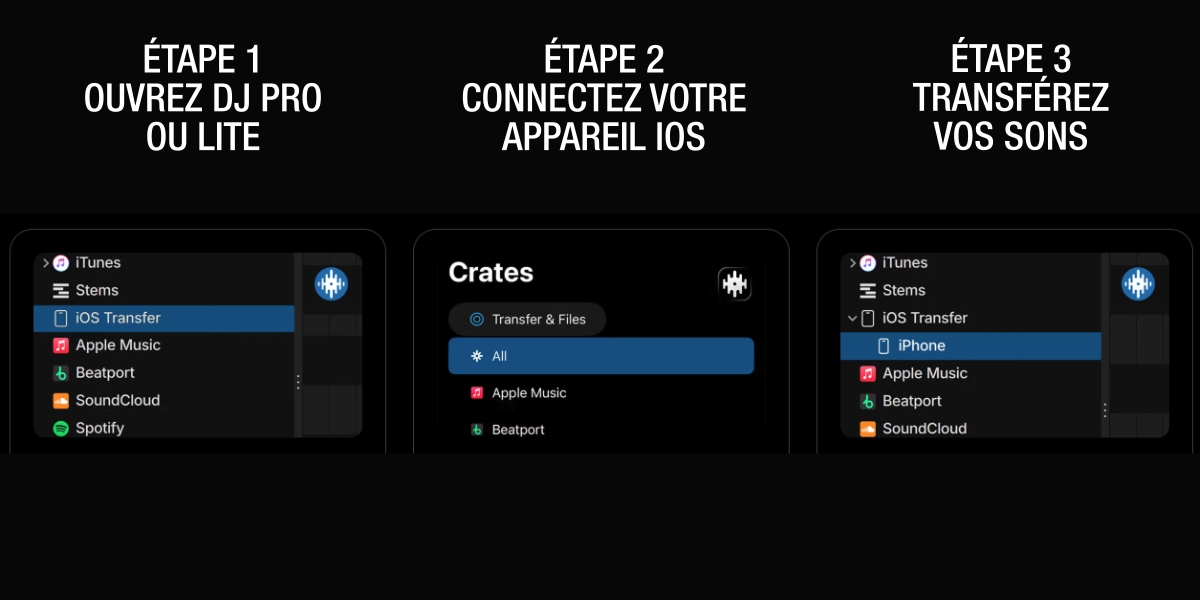
6. Comment transférer sa bibliothèque Serato DJ sur iPhone ou iPad ?
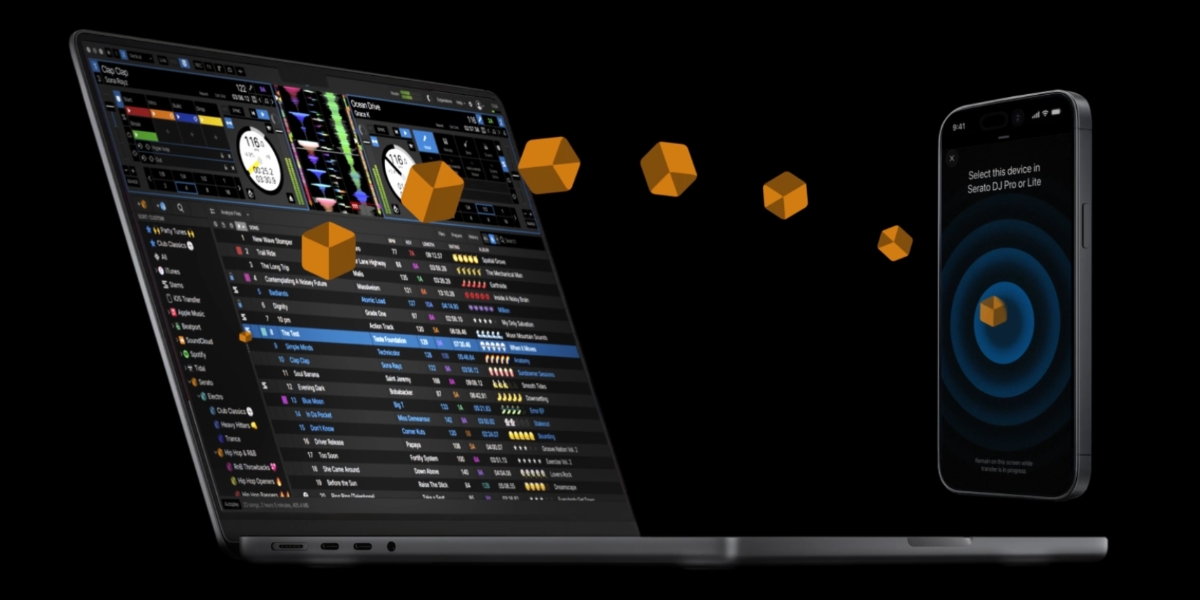
Tu as passé des heures à préparer tes crates, ajuster tes beatgrids et placer tes Hot Cues. Bonne nouvelle : tu n'as pas besoin de recommencer. La fonction Serato iOS Transfer permet de transférer des morceaux et des crates depuis Serato DJ Pro ou Lite sur ordinateur vers Serato DJ for iOS.
Transférer ses morceaux
1. Mets à jour Serato DJ Pro ou Serato DJ Lite sur ton Mac ou PC, en version 5.0 ou ultérieure.
2. Sur ton iPhone ou iPad, ouvre la bibliothèque de Serato DJ for iOS.
3. Sélectionne Transfer & Files, puis Transfer.
4. Sur ton ordinateur, ouvre la rubrique iOS Transfer, puis fais glisser les morceaux ou crates vers ton appareil.
5. Accepte le transfert sur l'iPhone ou l'iPad et laisse l'opération se terminer.
Les Hot Cues, les beatgrids et les métadonnées associés aux morceaux sont également transférés.
Tu peux ainsi préparer ta sélection tranquillement sur ordinateur, puis retrouver tes titres sur la tablette pour la prestation.
Importer directement des fichiers musicaux
Tu peux aussi charger tes morceaux depuis l'application Fichiers d'iOS. Dans Serato, ouvre Transfer & Files, puis sélectionne Import Songs pour importer quelques titres ou Import Folder pour ajouter un dossier complet.
Les fichiers accessibles via iCloud Drive ou un service de stockage compatible peuvent également être importés, à condition d'être accessibles et disponibles pour l'application.
Pour mixer sans connexion Internet, assure-toi que les fichiers musicaux sont bien présents localement sur ton appareil.
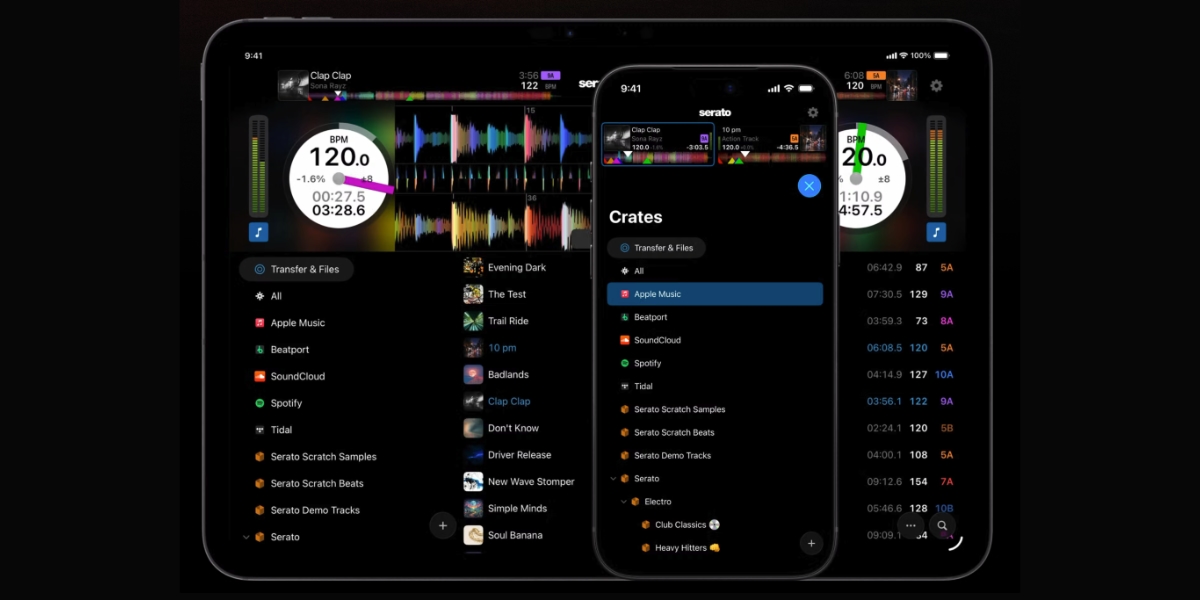
7. Peut-on mixer avec Spotify, Apple Music ou Tidal sur Serato iOS ?
Oui. Serato DJ for iOS prend en charge plusieurs services de streaming musical : Apple Music, Spotify, Tidal, Beatport, SoundCloud.
Il suffit de connecter un compte compatible au service depuis les réglages de l'application. Un abonnement adapté peut être nécessaire selon la plateforme. Tes playlists et morceaux disponibles sur le service peuvent ensuite alimenter tes decks.
C'est particulièrement pratique pour tester une transition, préparer une sélection ou répondre à une demande musicale imprévue.
Mais il faut distinguer bibliothèque locale et streaming. Les morceaux diffusés en streaming nécessitent une connexion Internet active dans Serato. Tu ne peux pas compter sur leur téléchargement hors ligne dans l'application musicale d'origine pour les utiliser sans réseau dans Serato DJ.
Autre restriction : l'enregistrement d'un mix n'est pas disponible lorsque des morceaux issus des services de streaming sont chargés.
Pour une prestation : conserve toujours une sélection de morceaux transférés localement sur ton iPad. Une connexion Wi-Fi capricieuse ne doit pas devenir le troisième DJ de la soirée.
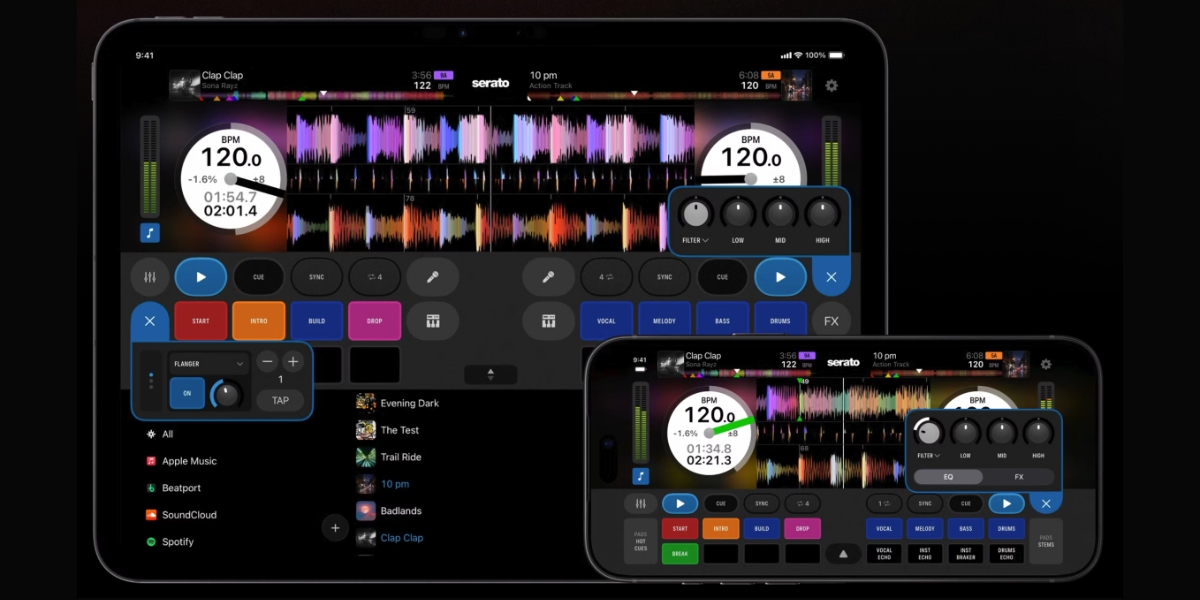
8. Comment réaliser son premier mix avec Serato DJ sur iPad ?
Maintenant que ton contrôleur, ton casque et tes enceintes sont branchés, place à la pratique.
Étape 1 : charge deux morceaux
• Choisis deux titres dont les tempos sont proches. Pour commencer, deux morceaux house autour de 124 BPM feront parfaitement l'affaire.
• Charge le premier sur le deck 1 et le second sur le deck 2.
Étape 2 : cale les BPM
• Lance le premier morceau.
• Sur le deuxième deck, ajuste le tempo avec le pitch fader ou utilise SYNC pour faciliter la synchronisation.
• Vérifie que les beatgrids correspondent correctement aux temps de chaque morceau. Une grille mal analysée peut entraîner un décalage, même lorsque le bouton Sync est activé.
Étape 3 : prépare le prochain morceau au casque
• Active la préécoute CUE de la deuxième voie.
• Repère une intro, un premier kick ou le début d'une phrase musicale. Place un Hot Cue à l'endroit choisi pour retrouver facilement ce point.
Étape 4 : lance la transition
• Sur une phrase musicale adaptée, démarre le second morceau.
• Ouvre progressivement son fader de volume, ajuste les basses avec l'égaliseur et évite de superposer deux grosses lignes de kick trop longtemps.
• Lorsque le deuxième titre prend le relais, referme doucement la première voie. Tu viens de réaliser ta première transition sur iPad.
Étape 5 : ajoute une touche créative avec les Stems
Serato Stems permet de séparer différents éléments d'un morceau :
• La voix.
• La basse.
• La mélodie.
• La batterie.
Tu peux, par exemple, retirer la voix d'un titre pour faire entrer l'acapella du suivant. Ou conserver uniquement la batterie pendant quelques mesures pour alléger une transition.
Les fonctions Stems de base sont disponibles gratuitement. Les Stems FX, qui permettent notamment des sorties avec écho ou des effets spécifiques sur les éléments séparés, nécessitent une licence payante. Pour en savoir plus, n'hésites pas à consulter notre tuto sur les stems DJ.
Commence par maîtriser le mix traditionnel avant de transformer chaque transition en laboratoire de remix. Les Stems sont des outils créatifs, pas une obligation de les utiliser toutes les 16 mesures.
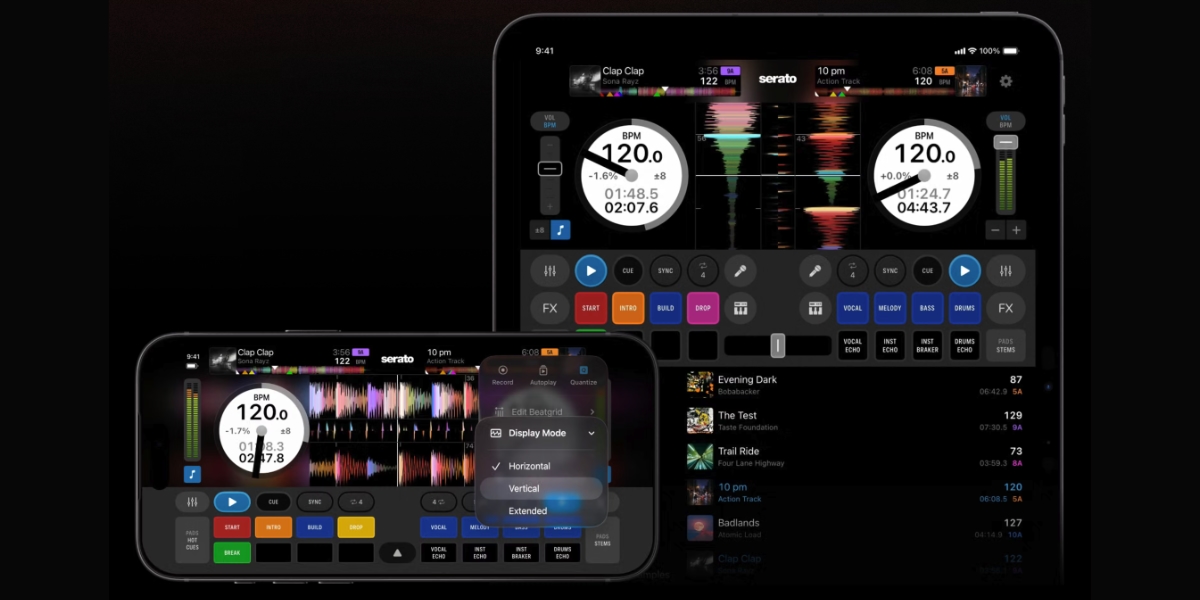
9. Serato DJ sur iPad est-il gratuit ?
L'application Serato DJ for iOS se télécharge gratuitement sur l'App Store. Une version gratuite permet de découvrir le mixage sur deux decks et d'utiliser de nombreux contrôleurs compatibles.
Certaines fonctionnalités restent toutefois réservées à la version payante.
| Fonctionnalité | Version gratuite | Version payante |
| Mixage sur deux decks | Oui | Oui |
| Synchronisation Sync | Oui | Oui |
| Stems voix, basse, mélodie, batterie | Oui | Oui |
| Hot Cues | 4 par morceau | 8 par morceau |
| Effets disponibles | 6 | 59 |
| Stems FX avancés | Non | Oui |
| Transfert de bibliothèque | Oui | Oui |
| Enregistrement de mix | Non | Oui, sur morceaux locaux |
| DVS | Non | Oui, avec matériel compatible |
| Formes d'onde verticales et étendues | Non | Oui |
Pour débloquer les fonctions complètes, tu peux acheter une licence Serato DJ for iOS ou utiliser un abonnement ou une licence Serato DJ Suite.
Si tu possèdes déjà Serato DJ Suite, tu peux activer l'application avec ton compte Serato. En revanche, posséder uniquement une licence Serato DJ Pro sur ordinateur ne signifie pas automatiquement que toutes les fonctions iOS sont débloquées.
À noter également : l'achat d'une licence iOS seule ne donne pas accès à Serato DJ Pro sur Mac ou Windows.
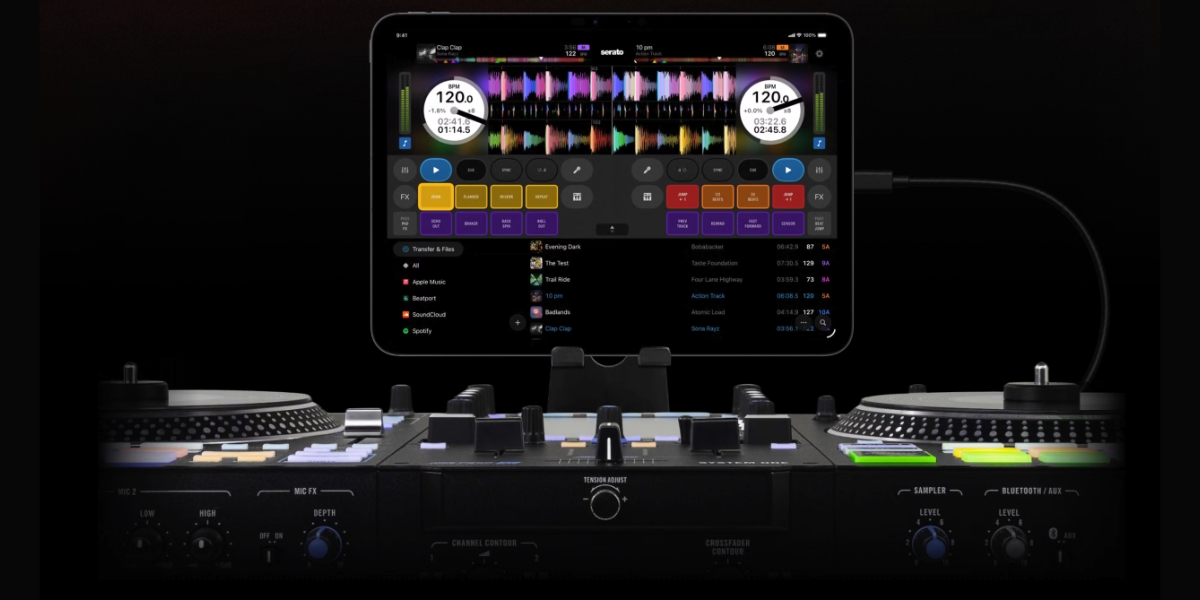
10. Quelles différences entre Serato DJ sur iPad et Serato DJ Pro sur ordinateur ?
L'application mobile reprend une grande partie des fonctions de mixage de Serato, mais elle ne propose pas une reproduction intégrale de la version ordinateur. Voici les principales différences à connaître avant de modifier ton installation.
| Fonction | Serato DJ for iOS | Serato DJ Pro sur ordinateur |
| Nombre de decks | 2 maximum | Jusqu'à 4 selon le matériel |
| Contrôleurs DJ | Sélection compatible iOS | Catalogue matériel différent et plus étendu |
| Stems | Oui | Oui |
| Bibliothèque Serato | Transfert vers iOS | Gestion et préparation sur ordinateur |
| DVS | Oui, en version payante avec matériel compatible | Oui, selon matériel et licence |
| Mode HID sur CDJ | Non | Disponible avec du matériel compatible |
| Mapping MIDI personnalisé | Non | Oui |
| Serato Video et Serato Flip | Non | Disponibles sur ordinateur |
| Ableton Link | Non | Disponibles sur ordinateur |
Le point à surveiller concerne notamment les installations de club.
Si tu utilises habituellement des CDJ en mode HID, un mapping MIDI personnalisé ou certaines extensions propres à la version ordinateur, tu ne retrouveras pas nécessairement ton workflow sur iPad.
Le DVS constitue une alternative pour certaines configurations avec platines vinyles, lecteurs et table de mixage compatibles. Il nécessite toutefois une interface audio adaptée et une licence Serato appropriée.
Pour un set classique sur deux voies, un contrôleur DJ compatible et un iPad peuvent en revanche former une installation parfaitement exploitable.
11. Les vérifications à faire avant de mixer en soirée
Un setup compact ne dispense pas d'une préparation sérieuse. Avant de ranger l'ordinateur au placard, passe cette petite check-list en revue.
- Compatibilité : vérifie le modèle exact du contrôleur dans la liste officielle Serato.
- Alimentation : contrôle la recharge simultanée de l'iPad et l'alimentation du contrôleur.
- Son : teste séparément la sortie Master et la sortie casque.
- Bibliothèque : transfère les morceaux indispensables en local et vérifie qu'ils se chargent hors ligne.
- Stems et effets : vérifie leurs performances sur ton appareil, notamment pendant un mix prolongé.
- Notifications : active un mode de concentration adapté pour éviter qu'un appel ou une notification perturbe ta prestation.
- Sécurité : emporte un câble USB de secours, ton chargeur et, si possible, une seconde source musicale.
Mon contrôleur DJ n'est pas reconnu : que faire ?
• Commence par vérifier son alimentation. Un contrôleur alimenté uniquement par USB peut manquer de courant.
• Teste ensuite un câble USB de données différent et un hub alimenté. Vérifie également que ton modèle figure sur la liste de compatibilité Serato iOS.
• Si l'application affiche License Required, le problème peut venir de la licence nécessaire à ton équipement.
Le son sort de l'iPad au lieu du contrôleur
• Vérifie d'abord que le contrôleur est reconnu et que les sorties audio sont correctement utilisées.
• Contrôle également la position du Master Level, des faders, du crossfader et le branchement des enceintes.
• Sur certaines configurations et versions d'iOS, le routage audio du Master peut être sélectionné dans les options de sortie de l'appareil. Pour une prestation, privilégie les sorties physiques du contrôleur.
Je n'entends rien dans mon casque
• Vérifie que ton casque est branché à la sortie PHONES du contrôleur et que le volume casque n'est pas à zéro.
• Active ensuite le CUE/PFL de la voie à écouter et contrôle le réglage CUE/MASTER MIX, lorsqu'il existe.
• Si tu n'utilises qu'une sortie audio stéréo simple, il se peut que ta configuration ne permette pas une préécoute indépendante.
FAQ : mixer avec Serato DJ sur iPhone ou iPad
Peut-on utiliser Serato DJ sur iPad sans ordinateur ?
Peut-on brancher un Pioneer DJ DDJ-FLX4 sur un iPad avec Serato ?
Peut-on mixer sur iPhone avec Spotify et Serato DJ ?
Peut-on utiliser la préécoute casque sur iPad avec Serato DJ ?
Les Stems de Serato fonctionnent-ils sur iPhone ?
Peut-on utiliser un contrôleur DJ quatre voies sur iPad ?
Peut-on enregistrer un mix Serato sur iPad ?
Faut-il une connexion Internet pour mixer avec Serato sur iPad ?
Quel est le meilleur choix pour mixer sans ordinateur : iPhone ou iPad ?