

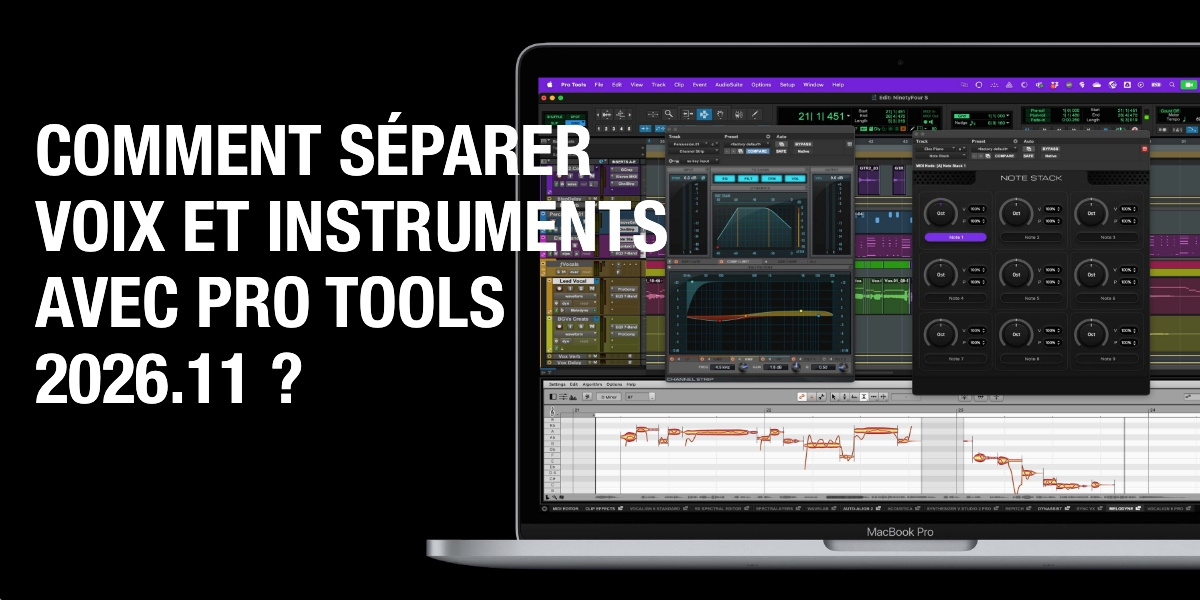
Comment séparer les voix et les instruments avec Pro Tools 2026.11 ?
Tu voudrais répéter ton refrain sans le chant, mais le groupe t’a envoyé un seul fichier stéréo. Dans Pro Tools 2026.11, sélectionne le passage, ouvre Extensions > Stem Separator, choisis un modèle et clique sur Analyze Timeline Selection. Tu peux ensuite écouter la voix seule ou récupérer les instruments sur des pistes séparées. Tout se passe sur ton ordinateur, y compris dans Pro Tools Intro, l’édition gratuite.
La version 2026.11 est disponible depuis le 3 novembre 2026. Avid a présenté les stems locaux et la prise en charge du MPE dans son annonce du 5 novembre.
L’essentiel à retenir sur les stems dans Pro Tools 2026.11
- Le modèle complet peut isoler les voix, la batterie, la basse, la guitare, les claviers et les autres sons.
- Une voix pour un remix ? Choisis le modèle vocal. Pour remplacer une guitare ou relever un accord de piano, passe au modèle à six stems.
- Un titre inédit reste sur ta machine. L’analyse fonctionne hors ligne après installation de l’extension.
- L’extension est incluse dans Pro Tools Intro, Artist, Studio et Ultimate.
- Pour te faire une idée du résultat, commence par le refrain où la voix et les instruments se chevauchent le plus.
1. Installer Stem Separator et préparer ton mix stéréo
Un stem regroupe une famille de sons sur une même piste audio. Dans une session multipiste, le stem de batterie peut réunir plusieurs micros. Si tu disposes seulement du mix stéréo, Stem Separator estime cette partie à partir de ce que tu entends. Tu pourras donc baisser la batterie entière, mais il faudra encore tendre l’oreille pour relever le jeu du charleston.
Pour suivre le tutoriel gratuitement, télécharge Pro Tools Intro chez Avid. Ouvre la version 2026.11 et vérifie que Stem Separator figure dans le menu Extensions. S’il manque, installe le composant Pro Tools Stem Separator depuis Avid Link ou lance son programme d’installation depuis ton compte Avid. Tu le retrouveras dans le panneau de droite de la fenêtre Edit.
Crée une session vide, importe ton mix sur une piste audio stéréo et nomme-la « Mix original ». Prends le WAV ou l’AIFF de départ si tu l’as. Sélectionne un refrain entier sur cette piste et repère précisément son début. Cette position te servira à recaler tous les éléments après l’analyse.
2. Choisir le modèle et lancer la séparation des stems
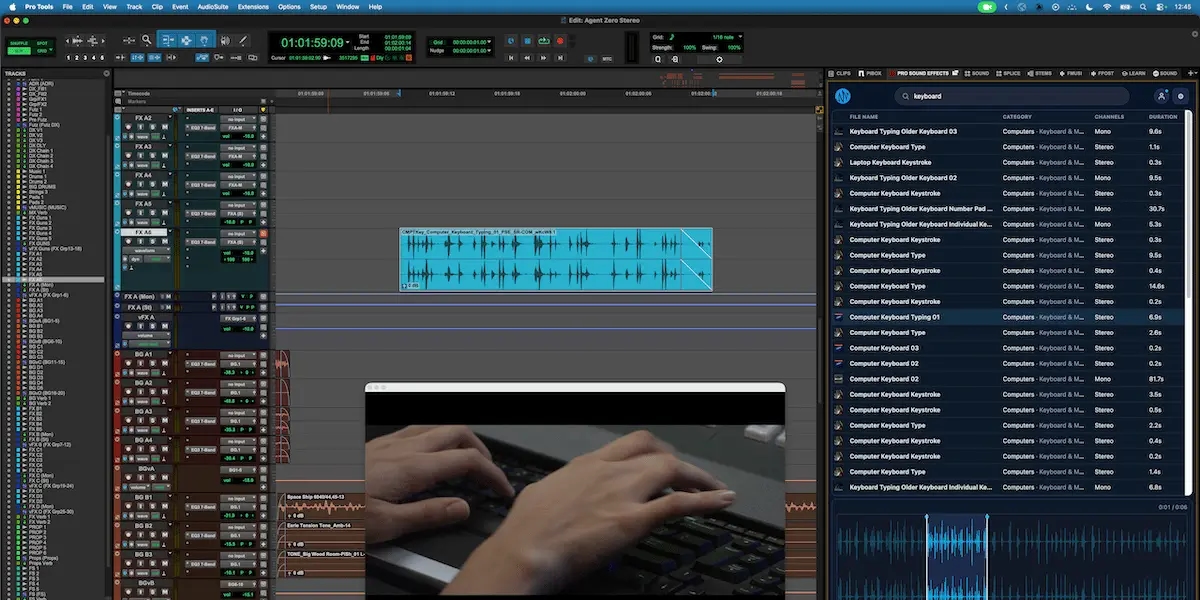
Garde ton refrain sélectionné dans la fenêtre Edit. Ouvre Extensions > Stem Separator. Dans le menu Model, choisis le modèle vocal Vocals si tu veux sampler une phrase chantée. Choisis 6 Stems si tu veux régler séparément le niveau de la guitare ou celui des claviers. Clique ensuite sur Analyze Timeline Selection. Pro Tools effectue le rendu de la sélection, puis affiche les sources obtenues sous forme d’ondes.
Tu pars d’un fichier sur ton disque ? Ouvre l’extension, règle le modèle, puis dépose le fichier dans Drop Audio depuis le Finder sur Mac ou l’Explorateur de fichiers sur Windows. Le dépôt lance l’analyse du fichier entier. Tu peux même le préécouter avant d’ouvrir une session. Voir la commande d’analyse dans le guide Avid.
Quel modèle choisir pour isoler une voix, une basse ou une guitare ?
| Ton choix | Modèle ciblé | 4 Stems / 4 Stems (High Quality) | 6 Stems |
|---|---|---|---|
| Ce que tu veux récupérer | Une famille au choix parmi voix, batterie, basse ou autres sons. | Voix, batterie, basse et autres sons. | Voix, batterie, basse, guitare, claviers et autres sons. |
| Quand l’utiliser | Prélever une phrase de chant ou relever une ligne de basse. | Préparer une répétition et doser le couple basse-batterie. | Rejouer une partie de guitare ou modifier la place du piano dans un remix. |
| Le détail à connaître | La guitare et le piano disposent de sorties dédiées dans le modèle à six stems. | La variante High Quality conserve les quatre familles et prend davantage de temps pour affiner la séparation. | Le guide technique nomme la famille des claviers « Piano ». La présentation d’Avid emploie aussi « Keys ». |
3. Écouter la voix seule et vérifier la séparation au casque
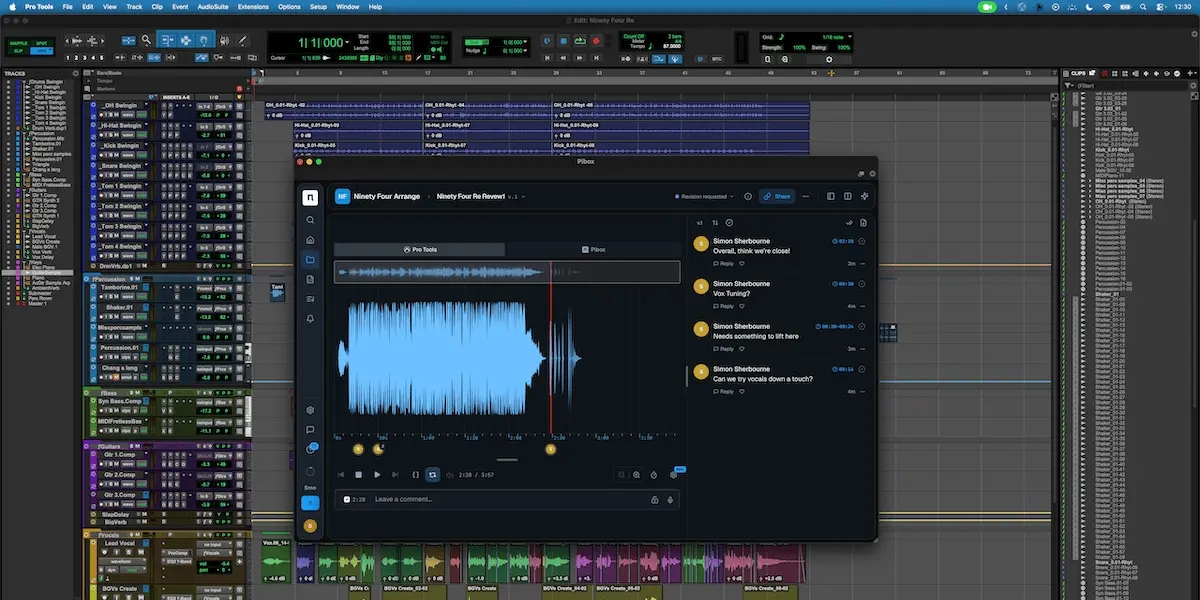
Dans le panneau de résultats, clique sur le triangle de lecture de Vocals. Clique directement dans la forme d’onde pour passer du couplet au refrain si tu as analysé tout le morceau. Tends l’oreille sur une fin de mot, quand la voix s’arrête mais que les cymbales continuent. Un léger son métallique ou un reste de caisse claire s’y entend souvent mieux qu’en plein chant.
Pour écouter plusieurs éléments ensemble, maintiens Cmd sur Mac ou Ctrl sur Windows et clique sur les stems voulus. Lance la lecture depuis l’un d’eux. Essaie d’abord basse et batterie, puis ajoute la guitare. Ce petit jeu permet de repérer si l’attaque que tu prenais pour une note de basse venait en fait du kick.
Les formes d’onde sont visibles mais la préécoute est muette ? Vérifie Audition Path dans Setup > I/O. Cette sortie doit alimenter le casque ou les enceintes que tu écoutes.
4. Ramener les stems dans la session au bon endroit
Place le curseur d’édition au début exact du passage analysé. Dans l’extension, sélectionne les stems à récupérer, puis clique sur Import Stems to New Tracks. Pro Tools crée une piste par élément sélectionné, au point d’insertion. Si tu as déjà préparé tes pistes de destination, tu peux aussi y glisser les stems ensemble depuis le panneau, en alignant leurs bords gauches sur le même repère.
Pour un a cappella, importe seulement Vocals, coupe la piste « Mix original » et relance la lecture dans la session. Pour un playback sans voix, importe seulement les familles instrumentales. Si tu étais parti du modèle vocal, relance l’analyse avec 4 Stems. Sélectionne alors Drums, Bass et Other. Fais entrer ta propre voix au refrain pour vérifier que l’accompagnement respire encore.
Si tu entends soudain deux caisses claires ou une voix qui refuse obstinément de quitter le groupe, commence par couper le mix original. Vérifie aussi que tu ne joues pas le rendu global Accompaniment en même temps que les familles instrumentales qui le composent. Dans le panneau de l’extension, cliquer sur l’import sans sélectionner de stem importe tous les résultats disponibles.
5. Exporter l’a cappella ou le playback en WAV
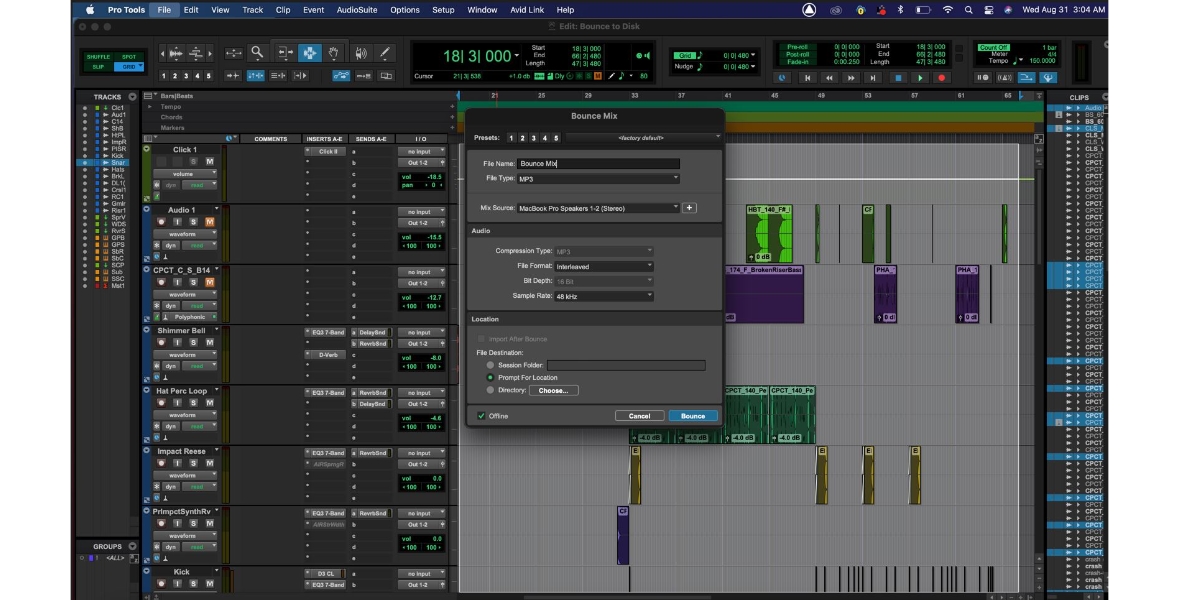
Dans la session, écoute uniquement les pistes destinées au fichier final. Sélectionne la durée à exporter, en laissant aller la dernière note jusqu’au bout de sa réverbération. Ouvre File > Bounce Mix, puis choisis dans Mix Source la sortie stéréo sur laquelle tu entends ton mix. Sélectionne WAV et Interleaved pour obtenir un seul fichier stéréo. Donne-lui un nom explicite, choisis son dossier et clique sur Bounce.
Si tu livres une voix et un accompagnement à quelqu’un qui va les remixer, conserve le même point de départ, la même fin et la même fréquence d’échantillonnage pour les deux exports. Même si la voix entre après huit mesures, garde le silence d’intro dans son fichier. À l’autre bout, il suffira de déposer les deux WAV au même endroit. Voir les réglages de Bounce Mix chez Avid.
Que change le MPE dans Pro Tools 2026.11 ?
Imagine que tu as retiré le piano du refrain et que tu veux le remplacer par une nappe. Le MIDI Polyphonic Expression (MPE) te permet de faire glisser la note aiguë de ton accord pendant que les deux autres gardent leur hauteur. Stem Separator t’a fourni de l’audio. Le MPE intervient maintenant, quand tu joues une nouvelle partie avec un instrument compatible.
Pour essayer, branche ton contrôleur MPE comme le Expressive E Osmose ou le Embodme Erae 2, et choisis son mode dans Setup > MIDI > MIDI Input Devices. Crée une piste Instrument, insère un synthé compatible et règle l’entrée de piste sur le mode MPE > Poly ou Mono correspondant au contrôleur. Arme la piste, lance l’enregistrement et tiens un accord en faisant varier la pression d’un seul doigt. Tu peux ensuite sélectionner cette note et retoucher sa courbe dans l’éditeur MIDI. Voir le réglage MPE d’une piste.
Quelle édition de Pro Tools choisir après Intro ?
Intro suffit pour suivre ce tutoriel. Si tes sessions dépassent ses huit pistes audio, voici trois licences perpétuelles disponibles sur SonoVente.com. Le choix dépend surtout du nombre de pistes et du travail que tu veux faire après la séparation. Les tarifs sont indiqués en euros.

Avid Pro Tools Artist
189.00Tu produis tes propres titres ? Ses 32 pistes audio te laissent de la place pour empiler les chœurs, doubler une guitare et garder le mix témoin sous la main. Licence perpétuelle en téléchargement.
En savoir plus 
Avid Pro Tools Studio
599.00Ses 512 pistes audio accueillent les prises d’un groupe, les micros d’ambiance et plusieurs arrangements dans une même session. Licence perpétuelle en téléchargement.
En savoir plus 
Avid Pro Tools Ultimate
1499.00Pour la postproduction à l’image, ses outils de montage et de mixage permettent de travailler musique, dialogues et ambiances dans des sessions allant jusqu’à 2 048 pistes audio. Licence perpétuelle en téléchargement.
En savoir plusQuestions fréquentes sur la séparation des voix et des instruments dans Pro Tools
Peut-on séparer une voix et les instruments gratuitement dans Pro Tools Intro ?
Faut-il une connexion Internet pour extraire les stems ?
Peut-on séparer la voix principale des chœurs ?
Comment faire un playback sans guitare pour répéter un solo ?
Pourquoi entend-on encore un instrument sur la voix isolée ?
Comment passer au morceau suivant en conservant les stems ?