
FILTRER

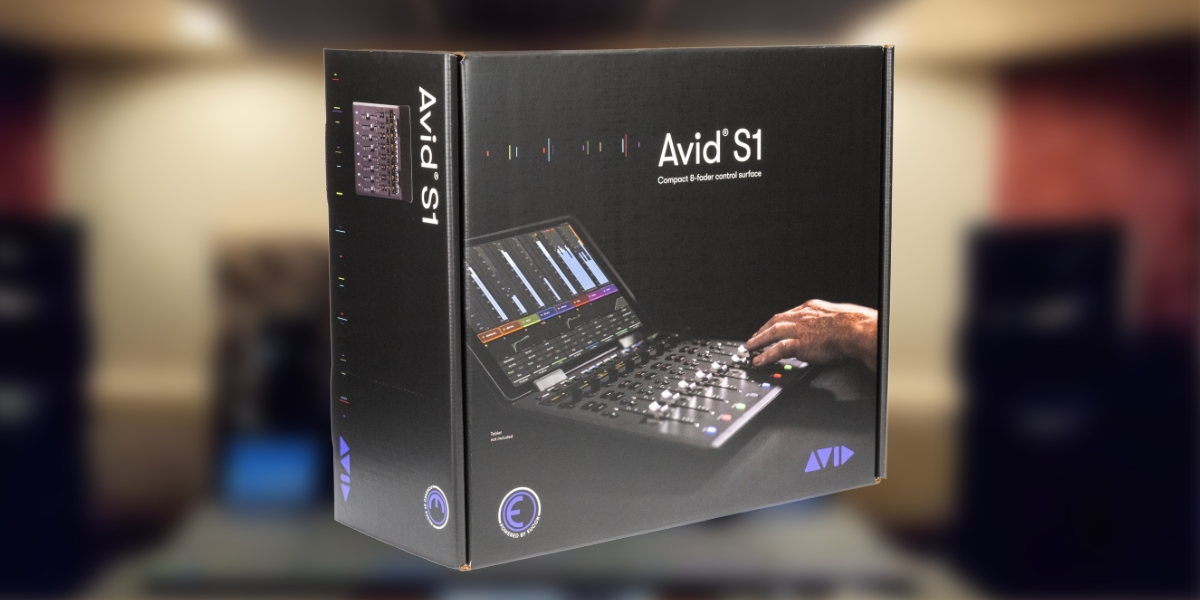
Avid S1 : Guide complet d’installation et de prise en main pas à pas
Dans un studio moderne, l’espace est précieux. Entre les racks, les synthés, les enceintes de monitoring et la pile de câbles que vous jurez ranger « demain », il est difficile de trouver la place pour une console de mixage grandeur nature. C’est là que l’Avid S1 entre en scène. Compacte, modulaire, mais bourrée de fonctions, elle offre l’essentiel de l’expérience de mixage tactile des grandes surfaces Avid, dans un format qui tient presque sur une table de chevet (même si on déconseille d’y poser votre café brûlant).
Avec ses faders motorisés tactiles, ses encodeurs rotatifs rétroéclairés, ses écrans OLED précis et sa compatibilité EUCON, l’Avid S1 est conçue pour faire le pont entre le mixage « in the box » et la sensation physique d’une console réelle. Pro Tools, Logic, Cubase, Nuendo, Ableton Live… peu importe votre arme de prédilection, le S1 devient votre prolongement naturel.
Mais avant de profiter de ce confort, il faut passer par une étape incontournable : l’installation et la configuration initiale. Ce tutoriel vous accompagne pas à pas, avec des explications détaillées, quelques astuces de pro et une pointe d’humour pour garder le sourire même si EuControl décide de tester votre patience.
I. Déballage et préparation
La première rencontre avec votre S1 commence par le déballage. L’objet est élégant, minimaliste, et respire la solidité. Dans le carton, vous trouverez :
• Le S1 lui-même, évidemment.
• Son alimentation externe avec adaptateurs selon votre région.
• Un câble Ethernet pour la connexion réseau.
• Quelques documents imprimés (rapides, car le manuel complet est en ligne).
Avant de le poser sur votre bureau, assurez-vous d’avoir :
• Une surface stable et plane (évitez la pile de flightcases instables).
• Un accès à une prise secteur.
• Un routeur ou switch Ethernet à proximité.
Astuce : si vous envisagez d’utiliser plusieurs S1 (jusqu’à 8 côte à côte), pensez à installer les Link Plates optionnelles. Ces petites plaques métalliques permettent de solidariser les unités pour éviter les « glissements » en pleine session. Rien de pire que de voir deux S1 se séparer au moment d’un fade-out dramatique.
II. Connexions matérielles
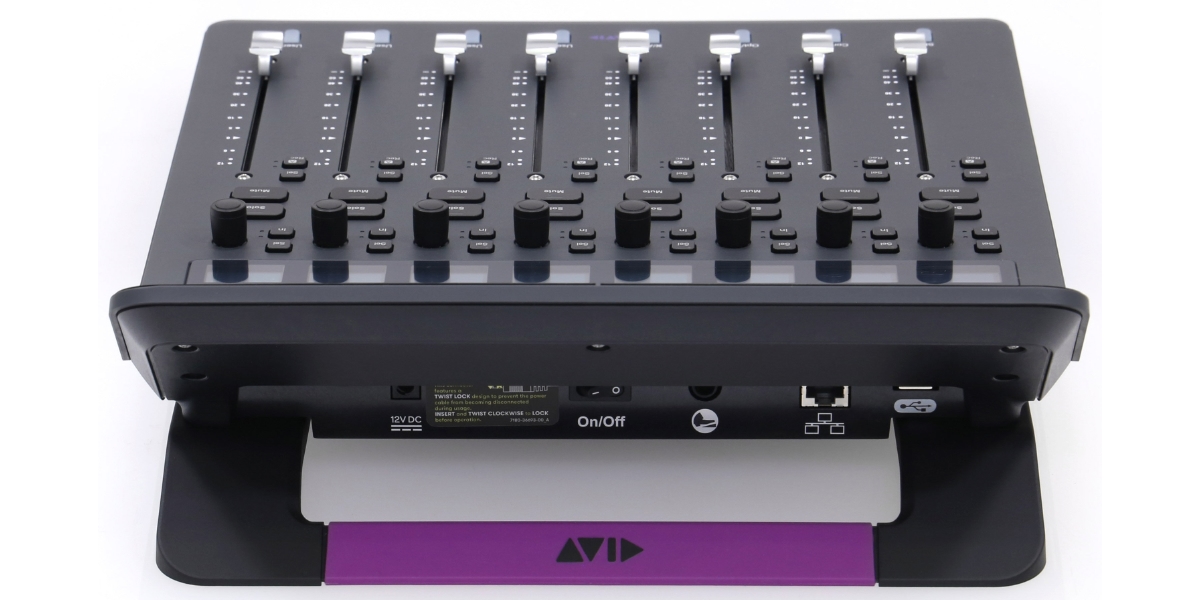
1. Alimentation
Branchez l’alimentation externe sur le S1, puis sur le secteur. Rien de sorcier ici, mais assurez-vous que le bloc ne pendouille pas dans le vide : un câble sous tension qui tire, c’est la recette d’une chute évitable.
2. Connexion réseau
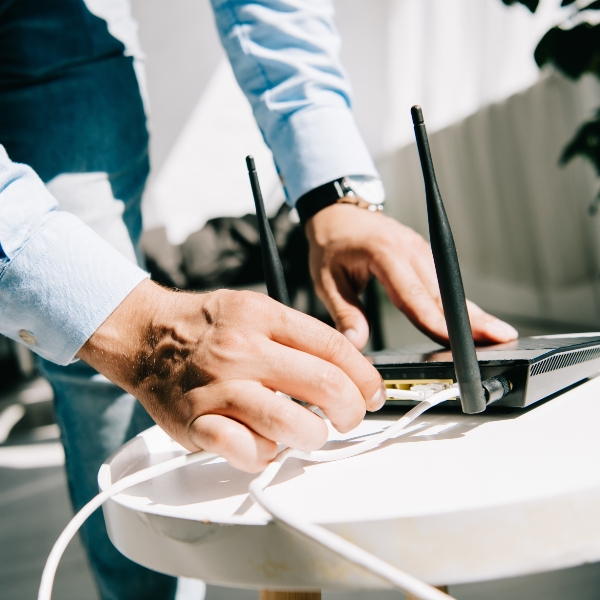
C’est le nerf de la guerre. Le S1 communique avec votre DAW via le protocole EUCON, qui passe par Ethernet. Vous avez deux options :
- Connexion directe au routeur/switch : la méthode la plus simple et la plus fiable.
- Connexion via adaptateur USB-Ethernet si votre ordinateur portable est avare en ports.
Attention : le Wi-Fi n’est pas recommandé. Bien que théoriquement possible via l’app Avid Control, la stabilité réseau filaire est essentielle pour éviter tout décalage ou perte de synchro.
3. Multi-unités
Si vous avez la chance de posséder plusieurs S1, reliez-les tous au même switch. Chaque unité apparaîtra séparément dans EuControl, et vous pourrez les organiser dans l’ordre souhaité.
III. Installation du logiciel EuControl
Le S1 est équipé du protocole de contrôle Ethernet haut débit EUCON d'Avid, qui offre une intégration matérielle/logicielle poussée, vous donnant ainsi un accès tactile complet à une multitude de fonctions et de commandes logicielles Avid et tierces. Vous pouvez même passer d'une application à l'autre, et d'un poste de travail à l'autre, d'une simple pression sur un bouton, pour une expérience de montage et de mixage des plus fluides.
Le cœur du système, c’est EuControl. Sans lui, le S1 est aussi bavard qu’un compresseur à lampes éteint.
1. Téléchargement
Rendez-vous dans Avid Link (logiciel compagnon d’Avid) ou directement sur le site Avid.com. Téléchargez la dernière version de EuControl compatible avec votre OS (macOS ou Windows).
2. Installation
Sur macOS, EuControl s’installe comme toute application classique.
Sur Windows, vérifiez que votre pare-feu n’interfère pas : EUCON doit avoir un passage libre sur le réseau local.
3. Lancement et détection
Ouvrez EuControl : le logiciel recherche automatiquement les surfaces EUCON compatibles présentes sur le réseau. Votre S1 devrait apparaître. Sélectionnez-le, puis ajoutez-le à la liste des surfaces actives.
Astuce : redémarrez EuControl (et parfois l’ordinateur) si le S1 n’apparaît pas immédiatement. Comme beaucoup d’outils pro, un petit « on/off » reste souvent la solution la plus rapide.
IV. Intégration avec l’application Avid Control
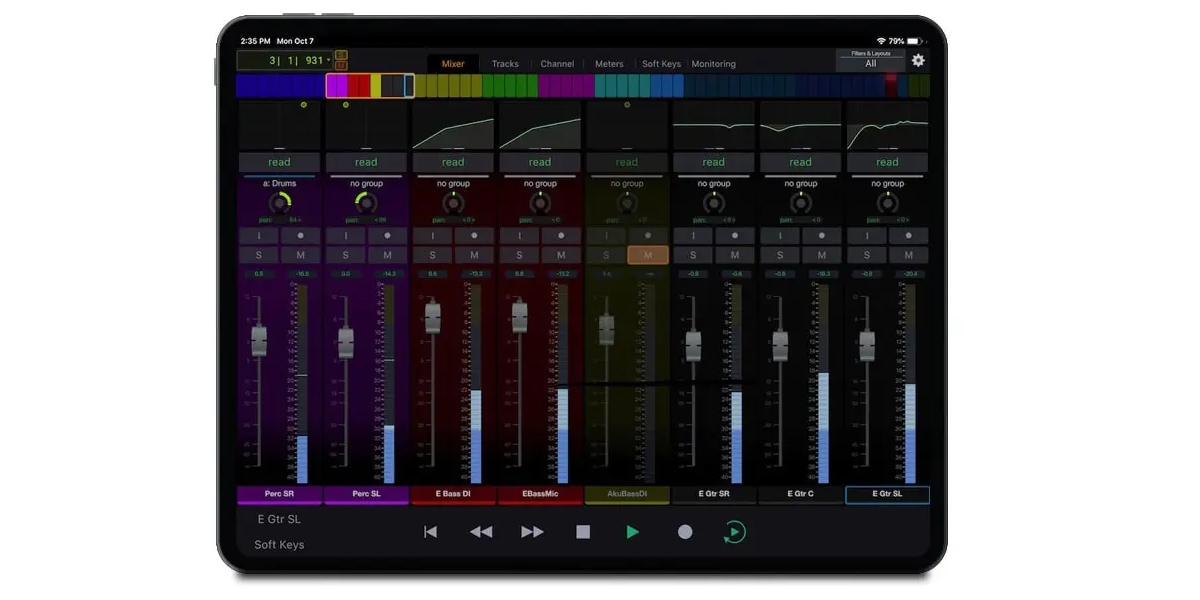
Le S1 a une particularité : il est conçu pour fonctionner main dans la main avec une tablette (iOS ou Android), grâce à l’application gratuite Avid Control.
1. Téléchargement
Installez l’app depuis l’App Store ou Google Play.
2. Connexion réseau
Assurez-vous que la tablette est connectée au même réseau que le S1 et l’ordinateur. L’app devrait détecter automatiquement EuControl et proposer l’appairage.
3. Installation physique
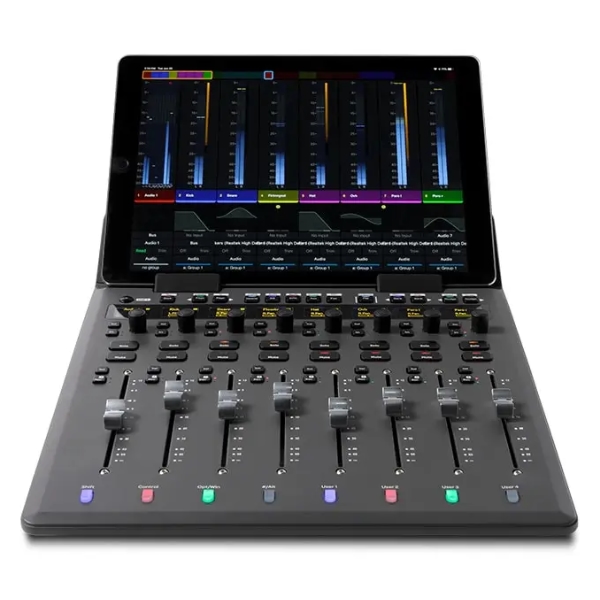
Glissez la tablette dans le support prévu en haut du S1. Une fois en place, elle sert de véritable pont visuel : affichage des niveaux, noms de pistes, panoramiques, inserts et bien plus.
4. Modes d'affichage
• Meters : visualisation claire des niveaux de vos pistes.
• Tracks : vue d’ensemble de toutes les pistes du projet.
• Channel : focus sur une seule piste avec accès détaillé aux inserts, EQ, dynamiques.
Astuce : en studio, certains ingénieurs utilisent un iPad « maître » en mode Meters pour surveiller les niveaux, et une autre tablette en mode Channel pour intervenir piste par piste.
V. Premiers pas avec les commandes
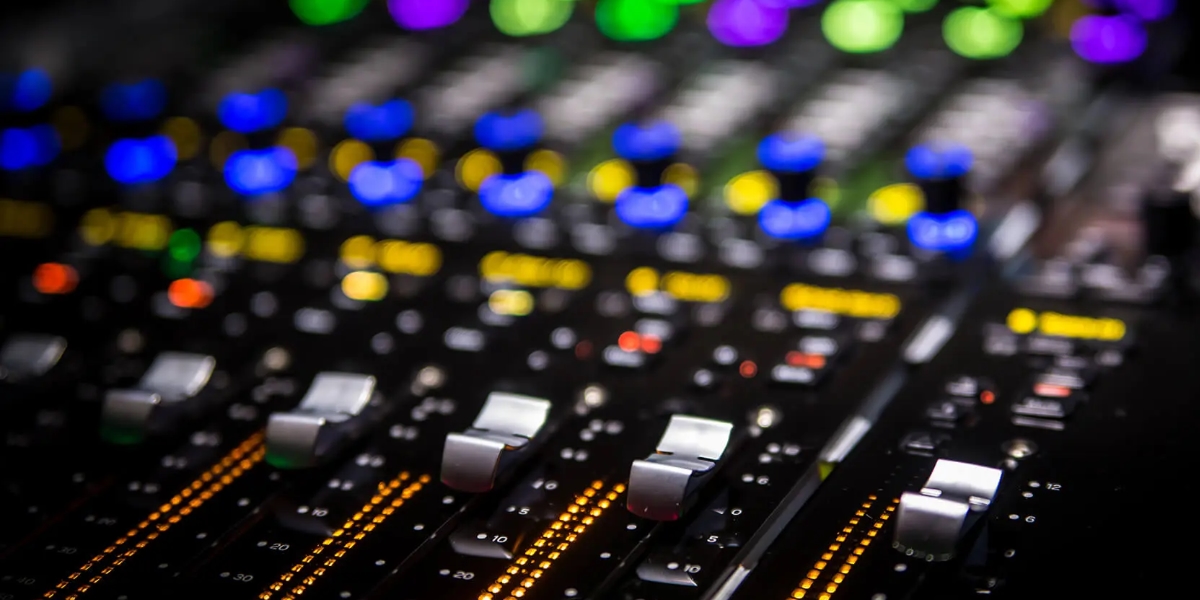
L’Avid S1 est une surface tactile et motorisée. Chaque interaction est pensée pour être naturelle et rapide.
1. Les faders motorisés
• Tactiles : un simple contact active la piste correspondante.
• Motorisés : les faders bougent automatiquement selon vos automations ou déplacements de banque.
• Résolution fine, adaptée aux mixages critiques.
2. Les encodeurs rotatifs
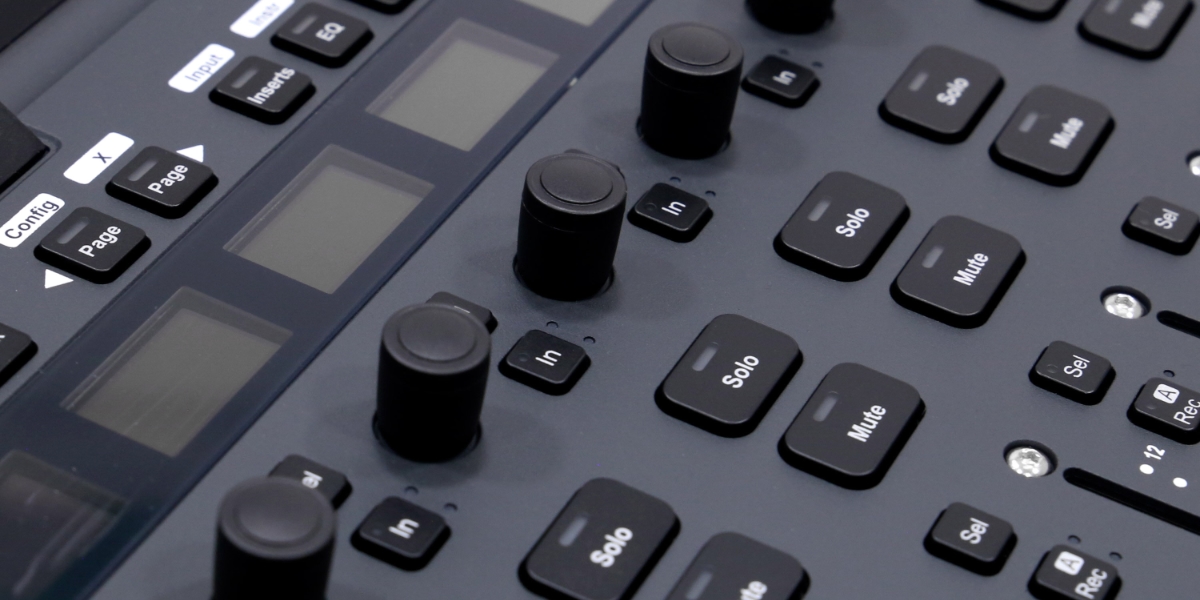
• Placés au-dessus de chaque fader, ils contrôlent panoramiques, gains ou paramètres assignés.
• Leur anneau lumineux indique la valeur du paramètre en temps réel.
3. Les écrans OLED
• Affichent le nom des pistes, la valeur des paramètres et les couleurs assignées dans votre DAW.
• Parfaits pour naviguer dans de grosses sessions sans se perdre.
4. Les soft keys
• Boutons programmables via EuControl.
• Idéal pour affecter des fonctions répétitives : « Bounce », « Undo », ouverture de plug-ins, navigation dans les marqueurs.
VI. Personnalisation et optimisation
Une fois l’essentiel en place, il est temps de façonner le S1 selon vos besoins.
1. Layouts
• Créez des layouts personnalisés : des ensembles de faders assignés à des pistes spécifiques.
• Exemple : un layout « Drums » avec kick, snare, overheads ; un layout « Vocals » avec lead et doublages.
• Un simple bouton suffit ensuite pour rappeler le layout souhaité.
2. Soft Keys avancés
• Programmez vos macros : enchaînements de commandes en un clic.
• Exemple : « Enregistrer + Créer nouveau clip + Revenir au marqueur 1 ».
3. Couleurs et organisation
• Harmonisez les couleurs des pistes entre Pro Tools et le S1.
• Exemple : bleu pour les guitares, vert pour les basses, violet pour les voix. Votre cerveau vous remerciera en session.
VII. Vérification et dépannage
Même avec du matériel haut de gamme, quelques imprévus peuvent surgir.
1. Le S1 n’apparaît pas dans EuControl
• Vérifiez le câble Ethernet.
• Assurez-vous que le pare-feu laisse passer EUCON.
• Redémarrez EuControl et votre ordinateur.
2. La tablette ne se connecte pas
• Vérifiez qu’elle est bien sur le même réseau Wi-Fi.
• Redémarrez l’app Avid Control.
• Supprimez puis réinstallez l’app si besoin.
3. Les faders ne bougent pas
• Vérifiez que l’automation n’est pas désactivée dans votre DAW.
• Contrôlez que le S1 est bien assigné à la bonne banque de pistes.
VIII. Astuces de pro et bonnes pratiques
• Multisurfaces : combinez jusqu’à 8 S1 + 1 Dock pour une console digne d’un grand studio.
• Positionnement : placez le S1 à hauteur des mains, légèrement incliné, pour un confort optimal lors de longues sessions.
• Maintenance : essuyez régulièrement les faders et boutons avec un chiffon doux (sans liquide corrosif).
• Raccourcis intelligents : affectez vos plug-ins les plus utilisés aux encodeurs pour gagner du temps.
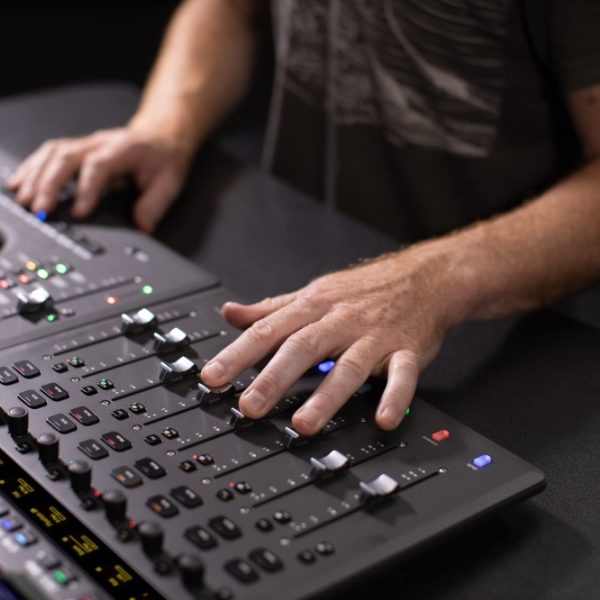
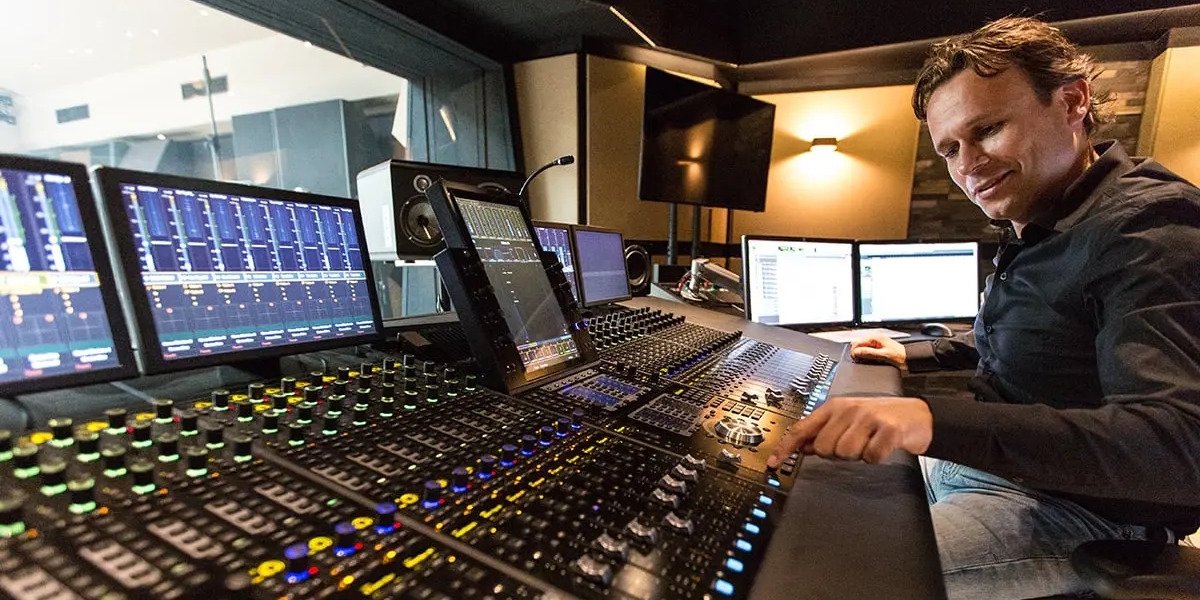
L’Avid S1 est un outil pensé pour ceux qui souhaitent garder le confort du tactile tout en profitant de la précision d’un contrôle physique. Compact mais puissant, il devient vite indispensable dans les environnements professionnels, que ce soit en studio, en broadcast ou pour le mixage de post-production.
En suivant les étapes décrites dans ce tutoriel SonoVente.com, vous avez désormais toutes les cartes en main pour installer, configurer et apprivoiser votre surface. Et rappelez-vous : plus vous personnaliserez le S1 à votre flux de travail, plus il deviendra transparent et naturel, jusqu’à ce que vous ne puissiez plus vous en passer.